USB-C는 단자의 모양을 정한 이름이고, 속도나 충전 세기를 뜻하지는 않습니다. 그래서 겉모양이 똑같은 USB-C 포트라도 할 수 있는 일이 다릅니다. 어떤 포트는 모니터가 연결되고 파일도 빨리 복사되지만, 어떤 포트는 충전과 느린 데이터 전송만 합니다. 포트에서 실제로 무엇이 되는지는 제조사가 그 포트에 무엇을 넣었는지에 달려 있습니다. 데이터 규격, 충전 규격(USB PD), 화면 출력 같은 대체 모드가 그 대상입니다.
USB-C는 무슨 뜻인가요?
USB-C의 정식 이름은 USB Type-C이고, 핀 24개가 들어간 단자 규격입니다. 위아래 구분 없이 어느 방향으로 꽂아도 들어가서 뒤집어 꽂을 수 있는 커넥터(가역 커넥터)라고도 부릅니다. 예전 USB 단자처럼 두세 번 뒤집어 볼 일이 없어진 것도 이 때문입니다.
USB-C 규격이 정하는 건 플러그와 구멍의 모양, 핀 배치, 케이블이 갖춰야 할 조건입니다. 그 핀으로 어떤 신호를 얼마나 빨리 보낼지는 다른 규격이 맡아서, USB-C는 통신 방식(프로토콜)이 아니라 커넥터라고 부릅니다.
건물 출입문에 비유하면 이해하기 쉽습니다. USB-C는 출입문의 크기와 모양을 정한 규칙이고, 문 너머가 작은 창고인지 큰 물류센터인지는 건물마다 다릅니다. 문이 똑같이 생겼다고 해서 안에서 하는 일까지 같지는 않습니다.
USB-C 단자는 여러 기술이 함께 쓰는 문인데, 그중 반드시 넣어야 하는 기능은 일부뿐이고 나머지는 제조사가 고릅니다. 이 단자로 쓸 수 있는 기능은 USB 기능, 그리고 표준에서 허용한 USB 밖의 기능입니다. DisplayPort 화면 출력이나 썬더볼트 같은 것이 여기에 들어갑니다. 그래서 포트 모양만 보고는 그 포트가 어디까지 할 줄 아는지 알 수 없습니다.
USB-C와 USB 3.2·USB4는 무엇이 다른가요?
USB-C는 USB 3.2도, USB4도 아닙니다. 두 이름은 서로 바꿔 쓸 수 있는 말이 아니고, 충전 규격인 USB PD(Power Delivery)와도 별개입니다. 'USB-C 제품'이라고 해서 USB PD, USB 3.2, USB4를 반드시 지원하지는 않습니다.
헷갈리기 쉬운 이름을 한곳에 모으면 이렇습니다.
| 이름 | 무엇을 정하나 | 대표적인 예 |
|---|---|---|
| USB-C (Type-C) | 단자 모양, 핀 24개 배치, 케이블 조건 | 뒤집어 꽂는 타원형 단자 |
| USB 3.2 · USB4 | 데이터를 보내는 방식과 속도 | USB4 버전 2는 최대 80Gbps |
| USB PD | 충전 전력을 주고받는 방식 | 최대 240W |
| 대체 모드 | USB가 아닌 신호를 같은 단자로 보내기 | DisplayPort, 썬더볼트 |
이렇게 기억하면 쉽습니다. USB4와 썬더볼트 3 이후 제품은 USB-C 단자를 씁니다. 하지만 USB-C 단자라고 해서 USB4나 썬더볼트인 것은 아닙니다. 버전마다 속도가 얼마인지는 표에 적은 USB4 버전 2의 80Gbps처럼 데이터 규격 쪽에서 따로 정합니다.
여기서 '그럼 USB-C 케이블은 다 같은 것 아닌가?' 하는 생각이 들 수 있습니다. 케이블도 끝 모양만 같을 뿐, 견디는 전력과 낼 수 있는 속도는 케이블마다 다릅니다. 이 차이는 뒤에서 케이블 로고로 확인하는 방법과 함께 설명합니다.
모양이 같은 포트인데 왜 기능이 다를까요?
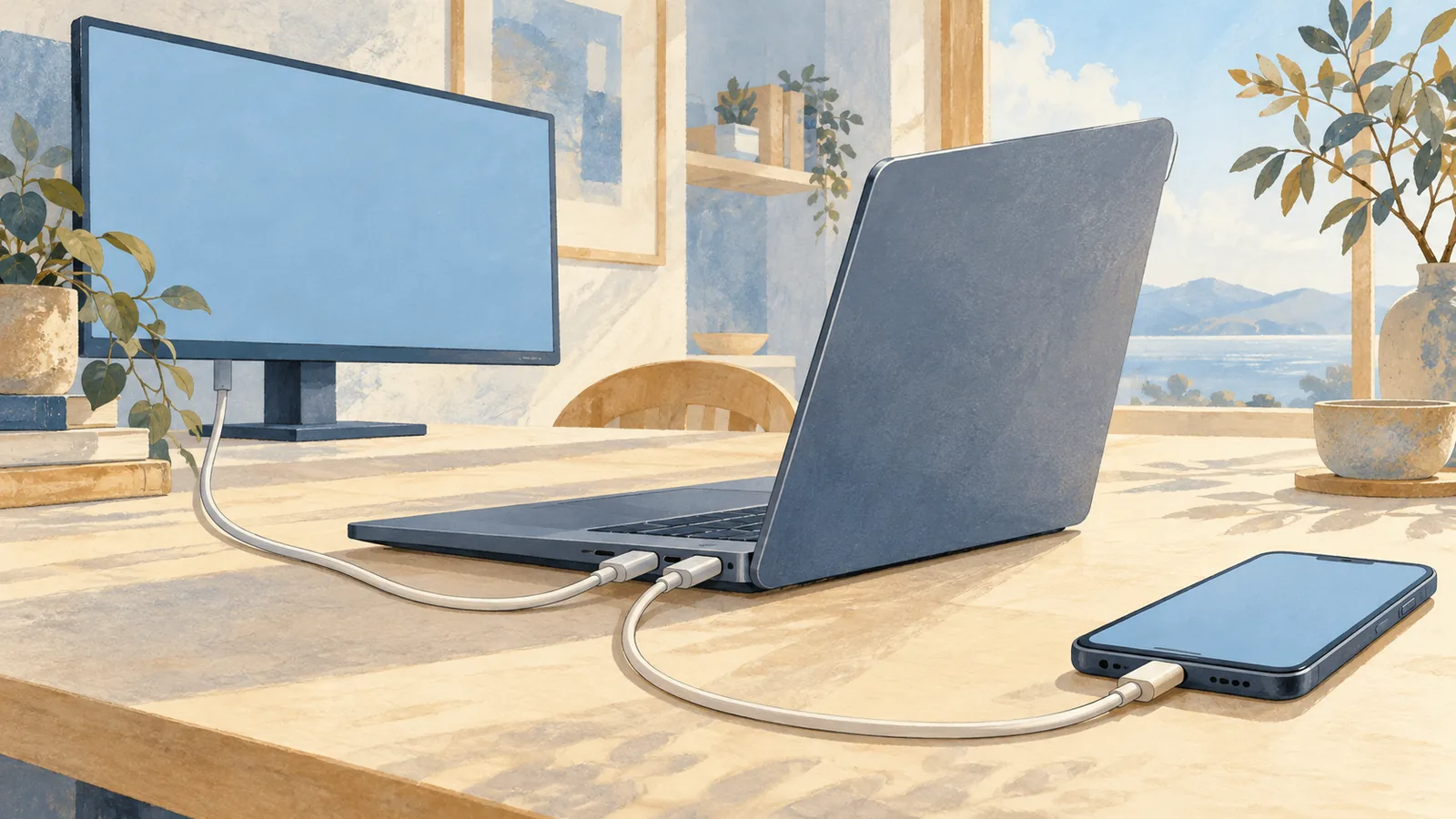
노트북 옆면에 USB-C 포트가 두 개 있다면 이런 일을 겪을 수 있습니다. 한쪽에 모니터를 꽂으면 화면이 나오는데 다른 쪽에 꽂으면 아무 반응이 없고, 외장 SSD도 한쪽 포트에서만 유난히 느리게 복사됩니다. 고장이 아니라 두 포트에 들어간 기능이 처음부터 다를 수 있습니다.
실제로 겉모양이 똑같은 USB-C 포트라도 하나는 USB 2.0, 다른 하나는 USB 3.2 Gen 2처럼 속도가 서로 다른 제품이 있습니다. 같은 모양의 문 뒤에 하나는 좁은 통로, 하나는 넓은 통로가 붙어 있는 셈입니다.
이렇게 되는 건 USB-C 규격이 단자만 정하고 기능 대부분을 선택 사항으로 남겨 두었기 때문입니다. 그래서 포트마다 어떤 기능을 넣을지는 제조사가 정합니다. 같은 노트북 안에서도 포트끼리 기능이 다를 수 있습니다. 모니터나 빠른 저장 장치를 쓸 때는 어느 포트가 그 기능을 지원하는지부터 확인하세요.
화면 출력을 맡는 대체 모드란 무엇인가요?
대체 모드(Alternate Mode)는 USB-C 단자의 일부 핀을 빌려 USB가 아닌 다른 신호를 보내는 방식입니다. 출입문 비유로 말하면, 평소 USB 택배가 다니던 문으로 다른 화물도 들여보내도록 미리 약속해 둔 것입니다. 화면 신호 같은 것이 그 화물입니다. USB Type-C 규격에는 이렇게 단자를 다른 용도(예를 들어 도킹 장치 연결)로 바꿔 쓰는 표준 절차가 들어 있습니다.
대체 모드로 실을 수 있는 규격은 아래와 같습니다.
- DisplayPort — 1.2, 1.4, 2.0 버전을 지원하고 지금도 계속 업데이트되는 규격. USB-C로 모니터를 연결할 때 주로 쓰임
- 썬더볼트 — 썬더볼트 3 이후 버전은 USB-C만 단자로 씀
- MHL — 대체 모드로 지원하는 규격
- HDMI — 1.4b 버전용 대체 모드가 있었지만 더 이상 업데이트되지 않음
HDMI 쪽은 오해가 많아서 짚어 둘 필요가 있습니다. 2023년 기준으로 HDMI 대체 모드를 쓰는 USB-C→HDMI 어댑터는 알려진 제품이 없습니다. 시중의 USB-C→HDMI 어댑터는 대부분 포트에서 DisplayPort 대체 모드 신호를 받습니다. 그리고 그 신호를 어댑터 안에서 HDMI로 바꿔 줍니다.
그래서 노트북 포트가 DisplayPort 대체 모드를 지원하지 않으면, 이런 어댑터를 꽂아도 화면이 나오지 않습니다. 대체 모드는 선택 사항이라 USB-C 기기가 특정 대체 모드를 꼭 지원해야 할 의무도 없습니다. 어댑터를 사기 전에 내 기기 포트가 DisplayPort 대체 모드나 썬더볼트를 지원하는지 먼저 보세요.
240W 충전을 쓰려면 무엇이 필요한가요?
USB-C 단자로 충전할 때 전력을 얼마나 주고받을지는 USB PD라는 별도 규격이 정합니다. USB-C 포트가 있다고 USB PD를 반드시 지원하는 것은 아니고, 지원하더라도 최대 전력은 기기마다 다릅니다.
2021년에 나온 USB PD 3.1은 최대 전력을 기존 100W(20V·5A)에서 240W로 올렸습니다. 이때 새로 생긴 고정 전압과 그에 맞는 전력은 아래와 같습니다.
- 28V — 140W
- 36V — 180W
- 48V — 240W
240W는 48V에 5A를 흘려서 나오는 값입니다. 이만큼 높은 전력을 견디는 케이블 조건은 USB Type-C 규격 2.1판에서 따로 정했습니다. 이런 케이블을 EPR(확장 전력 범위) 대응 케이블이라고 부릅니다. 240W로 충전하려면 충전기, 충전받는 기기, EPR 케이블 세 가지가 모두 240W를 지원해야 합니다.
예를 들어 240W 충전기를 새로 사고 예전에 쓰던 100W 이하 케이블을 그대로 연결했다면, 240W로는 충전되지 않습니다. 노트북 자체가 140W까지만 받는 제품이라면, 충전기와 케이블이 240W를 지원해도 노트북 쪽 한도를 넘지 못합니다. 셋 중 가장 낮은 쪽에 맞춰진다고 생각하면 됩니다.
내 USB-C 포트와 케이블 기능은 어떻게 확인하나요?
포트 모양으로는 기능을 알 수 없으니, 기기와 케이블에 적힌 정보로 확인해야 합니다. 아래 순서로 보면 됩니다.
- 기기 사양표에서 포트별 항목 찾기 — 노트북·휴대폰 제조사 사양표를 엽니다. USB-C 포트마다 USB 3.2, USB4, 썬더볼트 같은 데이터 규격 이름이 적혀 있는지 봅니다. 포트가 여러 개면 포트마다 기능이 다를 수 있으니 하나씩 확인합니다.
- 화면 출력이 필요하면 대체 모드 표기 확인 — 사양표에 DisplayPort 대체 모드(DP Alt Mode)나 썬더볼트 지원이 적혀 있어야 USB-C로 모니터를 연결할 수 있습니다.
- 충전 전력은 USB PD와 W 숫자로 확인 — 기기가 USB PD로 몇 W까지 받는지 보고, 충전기의 최대 W와 맞춥니다.
- 케이블은 인증 로고 숫자 보기 — 아래에서 설명하는 로고로 속도와 전력을 확인합니다.
USB 표준을 관리하는 단체(USB-IF)는 2022년에 로고 체계를 바꿨습니다. 그래서 인증받은 USB-C 케이블 로고에는 데이터 속도(예: 40Gbps)와 전력(60W 또는 240W)이 표시됩니다. 240W로 충전하려면 로고에 240W가 적힌 케이블을 고르면 됩니다. 빠른 외장 저장 장치를 쓰려면 원하는 속도가 적힌 케이블을 고르세요.
다만 케이블 로고로는 DisplayPort 대체 모드 지원 여부를 알 수 없습니다. 모니터 연결이 안 될 때는 케이블 로고보다 노트북 포트가 대체 모드를 지원하는지부터 확인해야 합니다.
자주 하는 실수는 이렇습니다.
- USB-C면 빠를 거라고 믿기 — 같은 노트북에서도 USB 2.0 포트와 USB 3.2 포트가 똑같이 생길 수 있음
- 포트 확인 없이 USB-C→HDMI 어댑터 사기 — 대부분의 어댑터는 DisplayPort 대체 모드 신호를 바꾸는 방식이라, 포트가 이를 지원하지 않으면 화면이 나오지 않음
- 240W 충전기에 예전 케이블 쓰기 — 케이블이 240W를 지원하지 않으면 240W로 충전되지 않음
자주 묻는 질문
휴대폰과 노트북이 다 USB-C로 바뀌는 이유가 뭔가요?
먼저 USB4와 썬더볼트 3 이후 버전이 USB-C 단자만 씁니다. 여기에 유럽연합(EU)이 공통 충전기 규정을 만들면서 이 흐름이 굳어졌습니다. EU에서 파는 휴대폰 등은 2024년 12월 말부터, 노트북은 2026년 4월 28일부터 USB-C 충전 포트를 갖춰야 합니다.
USB-C 규격도 계속 바뀌나요?
바뀝니다. 240W 케이블 조건이 들어간 것이 2.1판이고, 2026년 4월 8일에는 2.5판이 올라왔습니다.
마무리
USB-C는 단자 모양을 정한 이름입니다. 속도는 USB 3.2·USB4가, 충전은 USB PD가 정하고, 화면 출력은 대체 모드가 따로 맡습니다. 포트마다 기능이 달라 헷갈렸다면 기기 사양표에서 포트별 데이터 규격·대체 모드·PD 전력을 확인하세요. 케이블은 로고에 적힌 속도와 W 숫자를 보고 고르면 됩니다.
출처
- eeNews Europe, USB-IF updates Type-C, USB4 branding (2022-10-04)
- Wikipedia, USB-C
- IEC 62680-1-3, USB Type-C Cable and Connector Specification
- USB-IF, USB Charger (USB Power Delivery) (2021)
- Engadget, A USB-C port isn't a guarantee of high speeds (2026)
- Granite River Labs, USB logo new guidelines (2022-10-17)
- USB-IF 문서 라이브러리, USB Type-C Cable and Connector Specification (2026-04-08)