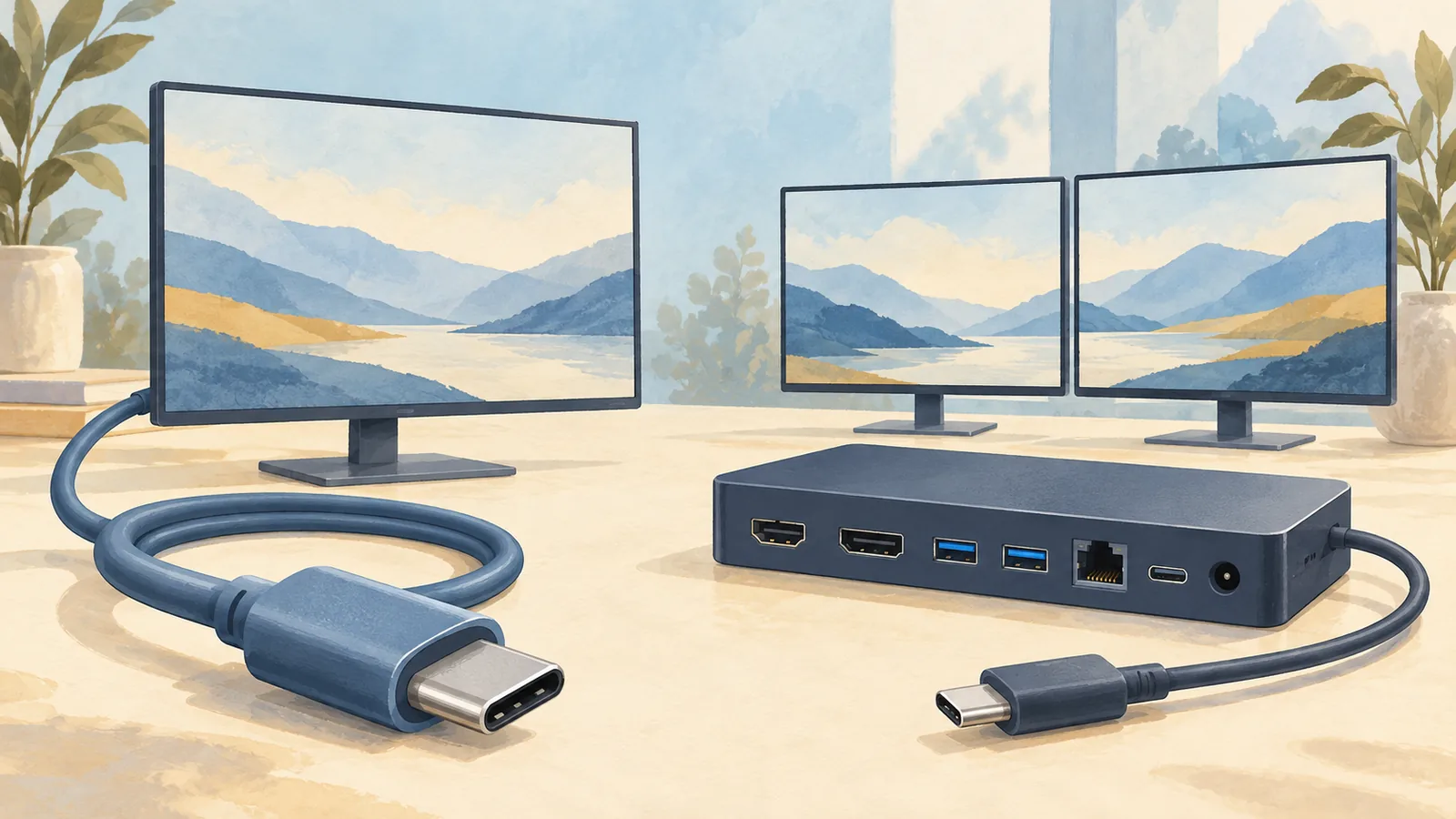
노트북 USB-C 포트가 '대체 모드'를 지원하면 케이블이나 어댑터 하나만 꽂아도 모니터에 화면이 바로 나옵니다. 포트가 화면 출력을 지원하지 않거나 노트북이 허용하는 대수보다 모니터를 더 붙이고 싶다면 DisplayLink 독을 쓰면 됩니다. 이쪽은 드라이버를 먼저 깔아야 합니다. 겉으로는 둘 다 'USB로 모니터 연결'이지만 화면을 보내는 원리가 달라서 성능과 주의할 점도 다릅니다.
USB로 모니터를 연결하는 방법은 몇 가지인가요?
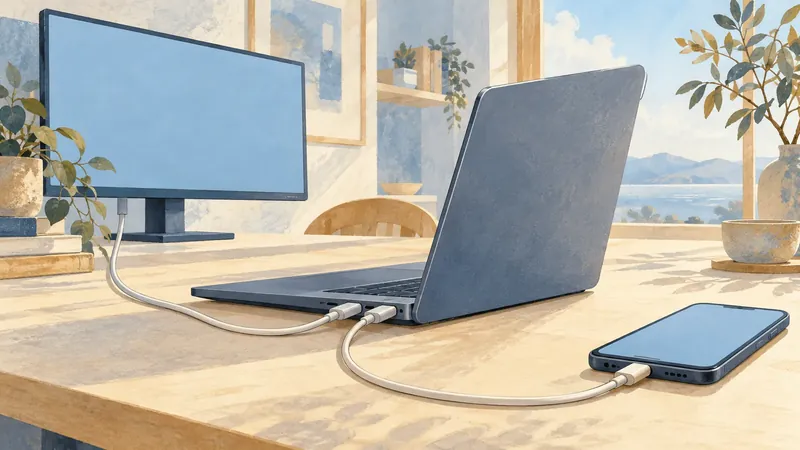
흔한 상황부터 보겠습니다. 새로 받은 노트북에 HDMI 단자는 없고 USB-C 포트만 두 개 있는데, 집에 있는 모니터에 연결해 화면을 크게 쓰고 싶습니다. 그런데 매장에 가 보면 'USB-C to HDMI 어댑터'와 'USB 독' 제품이 나란히 놓여 있어서 무엇을 사야 할지 헷갈립니다.
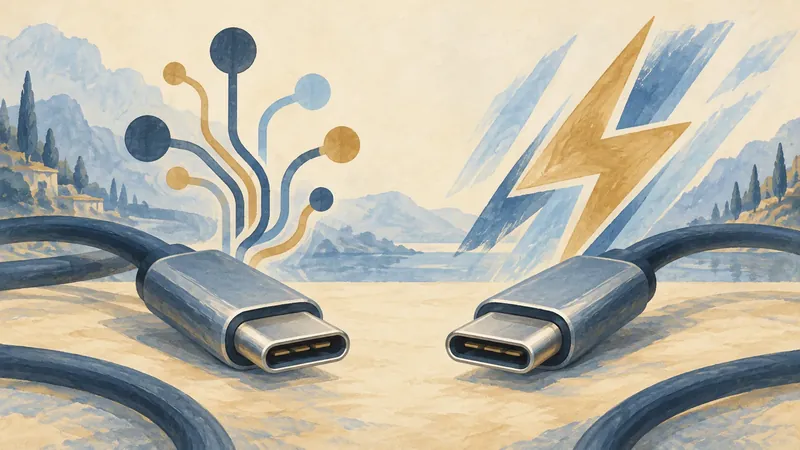
USB 포트로 모니터에 화면을 보내는 길은 크게 세 가지입니다. USB-C 케이블을 고속도로에 빗대면 차이가 잘 보이는데, 케이블 안에는 빠른 데이터가 달리는 고속 차선이 4개 있습니다.
- 대체 모드(Alternate Mode) — 고속 차선 일부 또는 전부를 영상 전용 차로로 내줍니다. 노트북 그래픽 칩이 만든 DisplayPort 영상 신호가 그 차로를 타고 모니터까지 그대로 달려갑니다. USB-C 규격에 들어 있는 표준 기능이라 노트북 그래픽 칩이 직접 신호를 내보냅니다.
- USB4·썬더볼트 터널링 — 차로를 따로 나누지 않고, USB4 도로 위에서 영상 신호를 다른 데이터와 함께 실어 보냅니다. 영상이 데이터 속 터널을 지나간다고 해서 터널링이라고 부릅니다.
- DisplayLink — 영상을 택배 상자처럼 압축 포장해 일반 USB 데이터로 보내고, 도착지인 독 안의 칩이 상자를 풀어 모니터에 그림을 그립니다. Synaptics라는 회사의 고유 기술이라 컴퓨터에 전용 드라이버를 깔아야 합니다.
포트가 영상 차로를 내줄 수 있으면 대체 모드가 가장 간단한 연결입니다. 그럴 수 없을 때는 DisplayLink가 우회로가 됩니다.

USB-C 대체 모드는 어떻게 화면을 보내나요?
대체 모드는 USB-C 케이블 속 선 일부를 노트북과 모니터가 직접 주고받는 신호에 내주는 방식입니다. 모니터 연결에는 대부분 DisplayPort 대체 모드(DP Alt Mode)를 씁니다. 노트북 그래픽 칩이 DisplayPort 단자로 내보내던 신호를 USB-C 단자로 내보낸다고 생각하면 됩니다.
영상 규격을 만드는 단체인 VESA는 2020년 4월 29일 DP Alt Mode 2.0을 발표했습니다. 이 버전은 DisplayPort 2.0 성능을 USB-C로 그대로 옮겨 왔고, 처음부터 USB4와 함께 쓸 수 있게 설계됐습니다. 영상에 쓸 수 있는 최대 속도는 차선을 어떻게 나눠 쓰느냐에 따라 달라집니다.
| 쓰는 방식 | 영상에 쓸 수 있는 최대 속도 |
|---|---|
| 고속 차선 4개를 모두 영상에 쓸 때 | 80Gbps(초당 80기가비트) |
| 영상과 USB 데이터를 함께 보낼 때 | 40Gbps |
케이블 하나로 모니터와 USB 장치(키보드, 외장 SSD 등)를 함께 쓰면 영상 몫이 절반으로 줄어듭니다. 차선을 USB 데이터와 나눠 쓰기 때문입니다.
해상도로 바꿔 보면, DP Alt Mode 2.0은 8K(7680×4320) 60Hz 화면을 압축 없이 보낼 수 있습니다. 이때 색은 30비트, 4:4:4 HDR까지 담깁니다. 16K 60Hz도 지원하지만 이때는 영상을 압축하는 기술(DSC)을 써야 합니다. 이 숫자는 규격이 허용하는 최대치라서, 실제로는 노트북과 모니터가 둘 다 그만큼을 지원해야 나옵니다.
그럼 HDMI 대체 모드는 없을까요? 규격 자체는 있습니다. 하지만 2023년 기준으로 HDMI 대체 모드를 쓰는 USB-C→HDMI 어댑터는 알려진 제품이 없었습니다. 시판 USB-C→HDMI 어댑터는 대부분 DP 대체 모드 신호를 받아 HDMI로 바꿔 주는 방식입니다.
내 노트북 USB-C 포트로 화면이 나올까요?
가장 많이 막히는 지점이 여기입니다. 대체 모드는 USB-C 규격에서 선택 사항이라, USB-C 모양 포트라고 모두 화면을 내보내지는 않습니다. 같은 노트북 안에서도 한쪽 포트는 화면이 나오고 다른 쪽은 충전과 데이터만 되는 경우가 있습니다. USB-C라는 이름은 단자 모양만 가리킬 뿐, 기능까지 정해 주지는 않습니다.
포트 종류에 따라 기대할 수 있는 것도 다릅니다.
- 썬더볼트 3 포트 — 썬더볼트 3 컨트롤러는 모두 DisplayPort 대체 모드를 지원합니다. 그래서 USB-C→DP 케이블이나 HDMI 어댑터로 화면이 나옵니다.
- USB4 포트 — USB4 규격은 기기 쪽으로 향한 모든 포트가 DP 대체 모드를 지원하도록 정해 두었습니다. 다만 최소 속도나 기능은 정하지 않아서, 화면은 나오더라도 몇 K, 몇 Hz까지 되는지는 제품마다 다릅니다.
- 그 밖의 USB-C 포트 — 화면 출력 지원 여부가 제품마다, 포트마다 다릅니다.
내 노트북에 썬더볼트 3나 USB4 포트가 있다면 그 포트에 꽂는 것이 가장 확실합니다. 반대로 사양에 화면 출력 이야기가 없는 일반 USB-C 포트도 있습니다. 이럴 때는 케이블을 바꿔 가며 시도하기보다 DisplayLink 쪽을 알아보는 편이 빠릅니다.
HDMI 어댑터와 DP 케이블, 뭘 살까요?
고르는 기준은 모니터 뒷면에 어떤 입력 단자가 있느냐입니다.
모니터에 DisplayPort 입력이 있다면 USB-C→DisplayPort 케이블을 쓰면 됩니다. 노트북이 USB-C로 내보내는 신호가 원래 DisplayPort 신호라서, 중간에 바꾸는 과정 없이 그대로 모니터에 들어갑니다.
모니터에 HDMI 입력만 있다면 USB-C→HDMI 어댑터(또는 케이블)가 필요한데, 이 제품은 생각보다 하는 일이 많습니다. 일반 DisplayPort 단자는 'DP++(듀얼 모드)'라는 기능이 있어서 단순한 어댑터만으로 HDMI 신호를 낼 수 있었습니다. 하지만 DP 대체 모드는 DP++를 지원하지 않습니다. 그래서 USB-C→HDMI 어댑터 안에는 DisplayPort 신호를 HDMI 신호로 바꿔 주는 변환 칩(능동 변환 회로)이 반드시 들어갑니다.
예를 들어 모니터 뒷면에 HDMI와 DisplayPort가 둘 다 있다면, DisplayPort 쪽으로 연결하면 변환 단계가 하나 줄어듭니다. HDMI만 있는 TV나 모니터라면 변환 칩이 든 어댑터를 쓰는 것이 정상입니다.
어떤 케이블이든 전제는 같습니다. 노트북 포트가 DP 대체 모드를 지원하지 않으면 HDMI 어댑터를 꽂아도 화면은 나오지 않습니다. 어댑터는 이미 나온 DisplayPort 신호를 바꿔 줄 뿐, 없는 신호를 만들어 내지는 못합니다.
모니터 연결은 어떤 순서로 하나요?
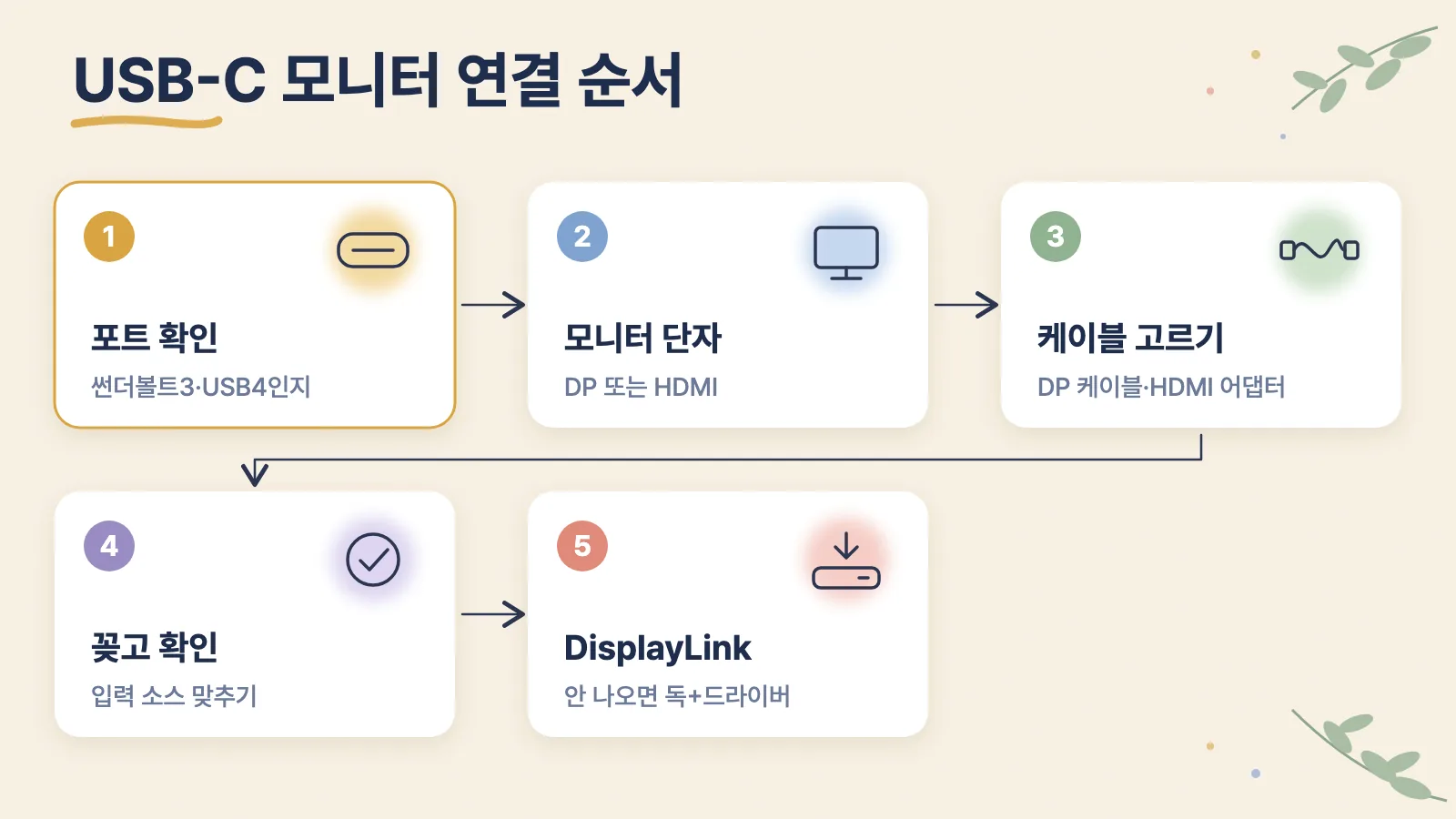
처음 연결할 때는 아래 순서로 확인하면 헛걸음을 줄일 수 있습니다.
- 노트북 포트 확인하기 — 썬더볼트 3나 USB4 포트인지, 사양에 화면 출력 지원이 적혀 있는지 봅니다.
- 모니터 입력 단자 확인하기 — DisplayPort가 있는지, HDMI만 있는지 봅니다.
- 케이블 고르기 — DisplayPort면 USB-C→DP 케이블, HDMI만 있으면 변환 칩이 든 USB-C→HDMI 어댑터를 고릅니다.
- 꽂고 화면 확인하기 — 모니터 입력 소스를 연결한 단자(DP 또는 HDMI)로 맞춥니다.
- 안 나오면 DisplayLink 검토하기 — 포트가 대체 모드를 지원하지 않거나 모니터 대수가 모자라면 DisplayLink 독과 드라이버로 넘어갑니다.
DisplayLink는 어떤 경우에 쓰나요?
DisplayLink는 노트북 그래픽 하드웨어가 무엇이든 상관없이 USB 연결 하나로 외부 모니터를 늘려 주는 기술입니다. 앞의 고속도로 비유로 돌아가 보겠습니다. 영상 전용 차로를 받지 못하는 포트라도, 영상을 택배 상자에 담아 일반 차로로 보낼 수 있습니다.
컴퓨터에 깐 DisplayLink 드라이버는 가상의 그래픽 카드 역할을 맡아, 직전 화면과 비교해 바뀐 부분만 압축합니다. 이 데이터가 USB로 독에 도착하면, 독 안의 전용 칩이 압축을 풀어 다시 픽셀로 그려 모니터에 보냅니다. 노트북 쪽에는 이 일을 맡는 하드웨어가 따로 없어서 드라이버가 반드시 있어야 합니다.
DisplayLink가 특히 쓸모 있는 때는 아래와 같습니다.
- 포트가 화면 출력을 지원하지 않을 때 — 대체 모드가 없는 USB 포트에서도 DisplayLink 독을 통해 모니터를 연결할 수 있습니다.
- 노트북이 연결할 수 있는 모니터 대수가 모자랄 때 — 노트북마다 기본으로 연결할 수 있는 외부 모니터 수가 정해져 있고, MacBook Neo는 외부 모니터를 기본으로 1대만 지원합니다. DisplayLink는 이 한계를 우회해 모니터를 더 붙일 수 있게 해 줍니다. DL-7000 시리즈 칩은 칩 하나로 모니터 4대를 다룰 수 있습니다.
드라이버는 macOS, Windows, ChromeOS, Ubuntu, Android용이 있습니다. Synaptics 홈페이지의 DisplayLink 페이지에서 내 운영체제에 맞는 드라이버를 내려받아 설치한 뒤 독을 꽂으면 됩니다.
참고로 DisplayLink는 오래된 기술입니다. 2003년 Newnham Research라는 회사로 시작해 2006년 11월 DisplayLink로 이름을 바꿨습니다. 2020년 7월에는 Synaptics에 인수됐고, 그동안 USB로 모니터를 연결하는 대표적인 방법으로 오래 쓰여 왔습니다.
DisplayLink를 쓸 때 주의할 점은 무엇인가요?
DisplayLink는 화면을 압축하는 일을 노트북이 소프트웨어로 처리합니다. 그래서 그래픽 칩이 신호를 바로 내보내는 대체 모드보다 컴퓨터 자원을 더 씁니다. 2011년 측정에서도 DisplayLink로 연결한 모니터는 일반 영상 단자로 연결한 모니터보다 CPU 사용률이 훨씬 높게 나왔습니다. 이 차이를 피하려면 화면 출력이 되는 USB-C 포트를 먼저 쓰세요. DisplayLink는 모자란 부분을 채우는 용도로 쓰면 됩니다.
맥 사용자라면 하나 더 알아 두세요. macOS에서 DisplayLink 독을 쓰려면 시스템 설정에서 DisplayLink 프로그램에 '화면 기록' 권한을 켜야 합니다. 그런데 이 권한을 켜면 시스템 전체에서 HDCP 재생이 꺼집니다. HDCP는 영화·드라마 서비스가 화면 복제를 막으려고 쓰는 복사 방지 장치입니다. 이게 꺼지면 Netflix 같은 보호 영상이 재생되지 않을 수 있습니다.
예를 들어 MacBook Neo에 모니터 두 대를 붙이려고 DisplayLink 독을 샀다고 해 보겠습니다. 업무 화면은 잘 나와도, 그 노트북으로 Netflix 같은 보호 영상을 볼 때는 재생되지 않을 수 있습니다. 영상을 자주 본다면 이 점을 따져 보고 독을 고르세요.
대체 모드, 터널링, DisplayLink는 영상을 보내는 법부터 드라이버, 쓸 수 있는 포트까지 서로 다릅니다.
| 구분 | 대체 모드(DP Alt Mode) | USB4·썬더볼트 터널링 | DisplayLink |
|---|---|---|---|
| 영상 보내는 법 | 케이블 선 일부를 영상 전용으로 사용 | USB4 연결 안에 DP 신호를 실어 보냄 | 화면을 압축해 USB 데이터로 보냄 |
| 드라이버 | 따로 받지 않음 | 따로 받지 않음 | OS별 드라이버 필수 |
| 쓸 수 있는 포트 | 대체 모드 지원 포트만 | USB4·썬더볼트 포트 | 대체 모드 없는 USB 포트도 가능 |
| 알아 둘 점 | USB 데이터와 함께 쓰면 영상 대역폭 절반 | 버전에 따라 최대 DP 성능이 다름 | CPU 사용 증가, 맥에서 HDCP 꺼짐 |
USB4·썬더볼트 독으로 연결하면 무엇이 다른가요?
USB4 포트와 독을 쓰면 대체 모드 말고 터널링이라는 길이 하나 더 생깁니다. 터널링으로 보낼 수 있는 영상 성능은 USB4가 어느 버전이냐에 따라 달라집니다.
- USB4 첫 버전 — DisplayPort 1.4a 수준의 영상까지 실어 보냅니다. 속도 등급으로는 HBR3가 최대입니다.
- USB4 2.0 버전 — DisplayPort 2.1 수준의 영상까지 실어 보냅니다. 속도 등급으로는 UHBR20이 최대입니다.
노트북이 USB4가 아닌데 USB4 독을 샀다면 어떻게 될까요? USB4 허브는 USB4를 지원하지 않는 컴퓨터에 꽂히면 일반 USB 3.2 허브처럼 동작합니다. 이때 DP 대체 모드 신호는 모니터 쪽으로 그대로 통과시키게 되어 있습니다. 그래서 노트북 포트가 DP 대체 모드를 지원한다면 USB4 독을 거쳐도 화면은 나옵니다. 반대로 노트북 포트에 대체 모드가 없다면 USB4 독을 꽂아도 화면이 나오지 않으니, 이때는 DisplayLink 칩이 든 독을 찾아야 합니다.
마무리
USB로 모니터를 연결하는 기본은 대체 모드입니다. 썬더볼트 3나 USB4 포트, 또는 사양에 화면 출력이 적힌 USB-C 포트가 있는 노트북이라면 모니터 단자에 맞춰 케이블 하나만 사면 됩니다. DisplayPort 단자면 USB-C→DP 케이블, HDMI 단자면 USB-C→HDMI 어댑터입니다.
포트가 화면 출력을 지원하지 않거나, MacBook Neo처럼 외부 모니터 대수가 정해진 노트북에 모니터를 더 붙여야 한다면 DisplayLink 독을 고르세요. 이때는 드라이버 설치와 CPU 부담, 맥의 보호 영상 재생 문제도 함께 따져 봐야 합니다.
출처
- VESA Releases Updated DisplayPort Alt Mode Spec to Bring DisplayPort 2.0 Performance to USB4 and New USB Type-C Devices (2020년 4월 29일)
- Wikipedia - USB-C
- Wikipedia - USB4
- Synaptics - DisplayLink Graphics
- Wikipedia - DisplayLink
- Plugable - Why doesn't streaming video play correctly when using a docking station with my Mac