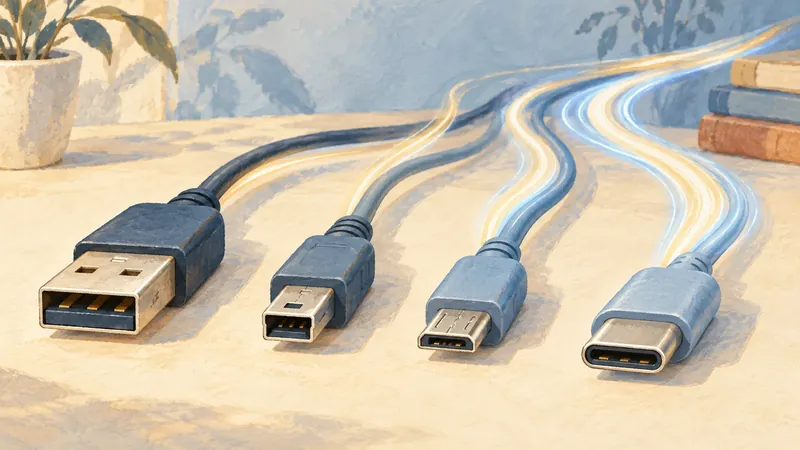
USB4 포트에 썬더볼트 3 장치를 꽂아도 되는지는 그 노트북이 '썬더볼트 3 호환'을 지원하느냐에 따라 갈립니다. USB4는 인텔의 썬더볼트 기술을 바탕으로 만들었습니다. 하지만 썬더볼트 3 호환은 노트북과 주변기기 제조사가 넣을지 말지 고르는 선택 기능입니다. 썬더볼트 4는 USB4를 따르면서 속도·화면·전력 최소 기준을 더 높게 정해 둔 인텔 인증 규격이라, 이 표시가 붙어 있으면 고민할 거리가 줄어듭니다.
USB4와 썬더볼트는 어떤 관계인가요?
출발점은 2019년 3월입니다. 그때 인텔이 썬더볼트의 통신 규칙(프로토콜 사양)을 USB 규격을 만드는 업계 단체에 로열티 없이 내놓았습니다. 그 뒤로 다른 칩 회사도 썬더볼트와 호환되는 칩을 만들 수 있게 됐고, USB4는 바로 이 사양을 바탕으로 만든 규격입니다.
그렇다고 썬더볼트라는 이름까지 USB 단체로 넘어간 것은 아닙니다. 썬더볼트 브랜드와 인증은 지금도 인텔이 직접 관리합니다. 그리고 인텔은 썬더볼트 제품이라면 USB4 사양을 지켜야 한다는 조건을 둡니다. 그래서 둘의 관계는 이 한 문장으로 기억하면 됩니다.
썬더볼트 4·5 포트는 모두 USB4를 따르지만, USB4 포트가 모두 썬더볼트 기능을 갖춘 것은 아닙니다.
USB4는 USB-C 케이블 안의 통로 두 개(레인)를 묶어 빠른 길 하나를 만듭니다. 그리고 그 길 위로 여러 종류의 신호를 함께 보냅니다. 고속도로 하나에 승용차·트럭·버스가 섞여 달리는 것과 비슷합니다. 이렇게 서로 다른 신호를 한 연결 안에 담아 보내는 방식을 터널링이라고 합니다.
이 길에 실리는 신호는 외장 저장장치 같은 일반 USB 3 데이터, 모니터로 가는 화면 신호(DisplayPort), 그리고 PCIe 신호입니다. PCIe는 그래픽카드나 고속 SSD가 컴퓨터 안에서 쓰는 통로입니다. 이 신호가 케이블로 나가면 외장 그래픽카드나 빠른 외장 SSD를 쓸 수 있습니다.
여기서 차이가 생깁니다. USB4 포트라면 USB 3(10Gbps) 신호는 반드시 실어야 합니다. 하지만 화면 신호와 PCIe는 USB4의 최소 요구 사항에 들어 있지 않습니다. 그래서 "USB4"라는 표시만 보고는 모니터 출력이나 외장 그래픽카드가 되는지 알 수 없습니다.

USB4라고 다 같은 속도는 아닙니다
속도도 제품마다 다릅니다.
- 처음 나온 USB4 — 최대 40Gbps
- USB4 버전 2.0 — 2022년 9월 1일 발표, 10월 18일 사양 공개. 80Gbps 인증 케이블을 쓰면 최대 80Gbps
- USB4 PC가 지켜야 하는 최소 속도 — 20Gbps
같은 "USB4"라도 20Gbps 포트와 80Gbps 포트가 함께 팔리는 셈입니다. 노트북을 고를 때는 USB4라는 글자 옆에 몇 Gbps라고 적혀 있는지까지 보세요.
USB4 포트에 썬더볼트 3 장치를 꽂아도 될까요?
이런 상황이 흔합니다. 몇 년 전에 산 썬더볼트 3 도크나 외장 장치가 있는데, 새로 산 노트북에는 썬더볼트 대신 USB4 포트만 있습니다. 모양은 똑같은 USB-C라서 꽂히기는 하지만, 제대로 동작하느냐는 따로 따져 봐야 합니다.
USB4 규격은 기존 USB 3.2·USB 2.0·썬더볼트 3 기기와 호환되도록 만들어졌습니다. 연결된 두 기기가 함께 지원하는 가장 높은 성능에 맞춰 움직입니다. 다만 썬더볼트 3 호환은 USB4 노트북(호스트)과 주변기기에는 선택 사항입니다. 스마트폰 제조사처럼 썬더볼트 3 기능이 필요 없는 업체가 있어서 필수로 두지 않았습니다. PC 제조사들은 대부분 넣을 것이라는 기대만 있었습니다.
그래서 판단은 이렇게 하면 됩니다.
- 노트북 사양에 "썬더볼트 3 호환"이 적혀 있는 경우 — 썬더볼트 3 장치를 쓸 수 있도록 만든 노트북입니다. 포트 전원으로 도는 장치라면 아래 전력 기준도 함께 확인하세요.
- "USB4"만 적혀 있고 썬더볼트 언급이 없는 경우 — 썬더볼트 3 장치가 제 기능을 한다고 기대하기 어렵습니다. 제조사에 먼저 물어보세요.
- 사양에 "썬더볼트 4"가 적혀 있는 경우 — 이전 세대 썬더볼트와 완전히 호환되도록 만든 규격이라 걱정을 덜어도 됩니다.
어댑터 없이 케이블 하나로 전원까지 받는 썬더볼트 장치는 전력이 더 문제라서 15W를 따로 확인해야 합니다. 썬더볼트 3을 지원하는 USB4 노트북은 썬더볼트 모드로 들어간 뒤 포트마다 최소 15W를 내보내야 합니다. 이보다 적으면 이런 장치가 제대로 동작하지 않을 수 있습니다.
그런데 USB4의 기본 최소 기준은 주변기기용 포트 전력 7.5W입니다. 썬더볼트 3 호환이 없는 USB4 포트는 이 기준만 맞춰도 됩니다. 그래서 포트 전원으로 도는 썬더볼트 장치를 꽂으면 전력이 모자랄 수 있습니다.
하지 말아야 할 실수는 "USB-C에 꽂히니까 되겠지" 하고 썬더볼트 장치부터 사는 것입니다. 노트북이 썬더볼트 3 호환을 지원하는지 먼저 확인한 다음에 사세요.
USB4와 썬더볼트 4는 무엇이 다른가요?
인텔은 CES 2020에서 썬더볼트 4를 예고했고, 2020년 7월 8일 정식으로 발표했습니다. 썬더볼트 4는 USB4·DisplayPort·PCIe 규격을 모두 따릅니다. 그러면서 USB4에서는 선택이던 기능을 최소 기준으로 묶어 두었습니다. 썬더볼트 4 제품이 반드시 갖춰야 하는 기준은 아래와 같습니다.
- 속도는 늘 40Gbps — USB4처럼 20Gbps 제품이 섞이지 않습니다.
- PCIe 32Gbps — 외장 SSD나 외장 그래픽카드를 쓸 통로가 보장됩니다.
- 모니터 4K 2대 또는 8K 1대 — 화면 출력이 최소 기준에 들어 있습니다.
- 주변기기용 포트 전력 15W — USB4 최소 기준(7.5W)의 두 배입니다.
- 썬더볼트 4 포트 최대 4개짜리 도크 지원
- 메모리 보호 기능 — 수상한 장치를 꽂아도 그 장치가 컴퓨터 메모리를 함부로 읽고 쓰지 못하게 막습니다. 이 기능(인텔 VT-d 기반 DMA 보호)을 반드시 넣어야 합니다.
USB4는 "이 정도까지 할 수 있는" 규격이고, 썬더볼트 4는 "적어도 이만큼은 하는" 규격입니다. 최고 속도만 보면 40Gbps USB4 포트와 썬더볼트 4 포트가 같아 보여도, 화면 출력·PCIe·전력이 보장되느냐가 다릅니다.
썬더볼트 4라는 이름은 인텔 인증을 거친 제품에만 붙으므로, 사양표에 썬더볼트 4가 적혀 있는지로 판단하세요.
| 구분 | USB4 | 썬더볼트 4 | 썬더볼트 5 |
|---|---|---|---|
| 최소 속도 | 20Gbps | 40Gbps | 80Gbps(양방향) |
| 최대 속도 | 40Gbps, 버전 2.0은 80Gbps | 40Gbps | 80Gbps, 한쪽 최대 120Gbps |
| PCIe 최소 | 요구 없음 | 32Gbps | 64Gbps |
| 썬더볼트 3 호환 | 노트북·주변기기는 선택 | 호환 | 썬더볼트 계열로 설계 |
| 이름이 붙는 방식 | USB 규격 | 인텔 인증 | 인텔 인증 |
썬더볼트 5와 80Gbps USB4는 같은 건가요?
둘 다 80Gbps라는 숫자를 쓰지만 뜻이 다릅니다. USB4 버전 2.0의 80Gbps는 인증 케이블을 쓸 때 낼 수 있는 최대치입니다. 반면 썬더볼트 5의 80Gbps는 모든 제품이 지켜야 하는 최소 기준입니다. 썬더볼트 5는 썬더볼트 4의 최소 대역폭 기준을 두 배로 올렸고, PCIe도 최소 64Gbps를 요구합니다.
썬더볼트 5에는 대역폭 부스트(Bandwidth Boost)라는 기능도 있습니다. 평소에는 양방향 80Gbps로 오갑니다. 그러다 필요할 때 한쪽 방향을 최대 120Gbps로 넓히고 반대쪽을 40Gbps로 줄입니다. 썬더볼트 5도 USB4 사양을 지켜야 하는 썬더볼트 제품이라서 USB 3·USB4 기기와 호환되도록 만들어집니다.
80Gbps가 꼭 필요하다면 "USB4 80Gbps"보다 "썬더볼트 5" 표시가 더 확실한 약속입니다. USB4 버전 2.0 포트로 80Gbps를 내려면 80Gbps 인증 케이블도 함께 갖춰야 합니다.
도크와 허브는 어디서 차이가 날까요?
도크는 모니터·외장 저장장치·랜선을 한 케이블로 묶는 장치라서 USB4와 썬더볼트의 차이가 가장 크게 드러납니다. 썬더볼트 4 노트북이라면 4K 모니터 2대와 PCIe 32Gbps가 보장됩니다. 그래서 썬더볼트 4 도크를 꽂았을 때 화면과 저장장치가 어떻게 나올지 예상하기 쉽습니다.
USB4 노트북은 화면 출력과 PCIe가 최소 기준에 없습니다. 그래서 같은 도크를 꽂아도 노트북마다 모니터가 몇 대까지 나오는지가 다를 수 있습니다. 어떤 장치까지 쓸 수 있는지도 달라질 수 있습니다. 모니터 두 대를 도크로 연결하려는 분이라면 노트북 사양표에서 USB4 포트의 화면 출력 지원 대수부터 확인하세요.
노트북이나 주변기기와 달리 USB4 허브는 썬더볼트 3 호환을 반드시 지원해야 합니다.
거꾸로 썬더볼트 3 노트북에 USB4 허브를 연결하는 경우도 있습니다. 이때 허브의 포트 가운데 몇 개가 썬더볼트 3으로 움직이는지는 노트북 안의 썬더볼트 칩(컨트롤러)에 따라 갈립니다.
- 타이탄 리지(Titan Ridge) 칩 — 드라이버와 펌웨어가 최신이면 허브 아래쪽 포트 전부가 썬더볼트 3으로 동작합니다.
- 알파인 리지(Alpine Ridge) 칩 — 허브 아래쪽 포트 1개만 썬더볼트 3으로 동작합니다.
타이탄 리지 노트북인데 일부 포트만 썬더볼트로 잡히는 경우가 있습니다. 그럴 때는 제조사 지원 페이지에서 썬더볼트 드라이버와 펌웨어를 최신으로 올려 보세요. 최신 상태여야 전부 썬더볼트로 동작합니다.
노트북·도크를 사기 전에 무엇을 확인할까요?
순서대로 확인하면 헷갈릴 일이 줄어듭니다.
- 노트북 포트 표기 보기 — 사양표에 "썬더볼트 4/5"가 있는지, "USB4"만 있는지 봅니다. 썬더볼트 4 표기가 있으면 2번과 3번은 건너뛰어도 됩니다.
- USB4라면 속도 숫자 확인 — 20Gbps인지, 40Gbps인지, 80Gbps인지 봅니다. 같은 USB4라도 최소 20Gbps부터 있습니다.
- 썬더볼트 3 호환 여부 확인 — 가지고 있거나 살 장치가 썬더볼트 3 전용이라면 이 항목이 사양에 있어야 합니다.
- 포트 전원으로 도는 장치라면 전력 확인 — 썬더볼트 모드에서 15W보다 적게 내면 이런 장치가 제대로 동작하지 않을 수 있습니다.
- 케이블 맞추기 — 80Gbps를 쓰려면 80Gbps 인증 케이블이 필요합니다.
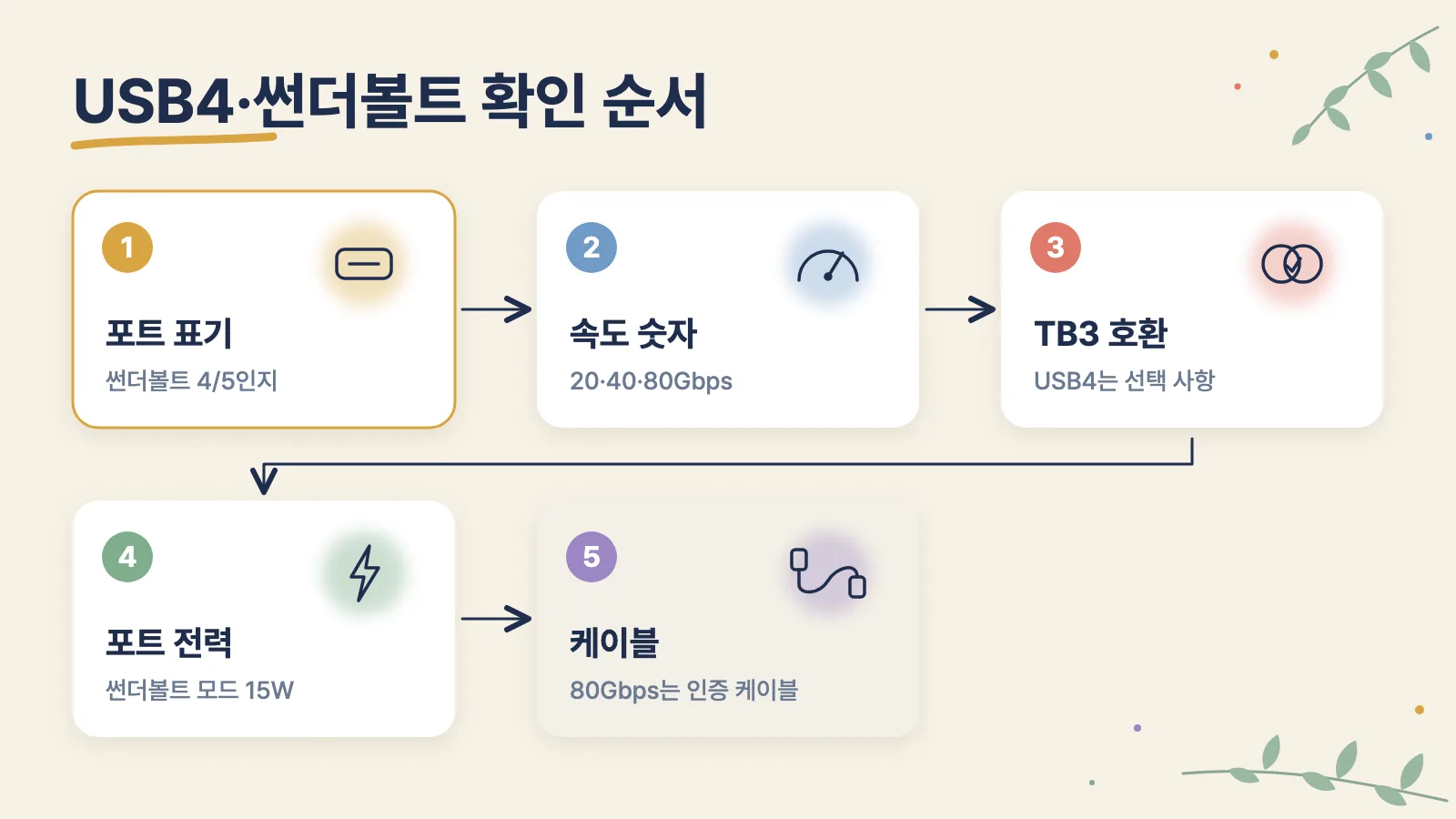
예를 들어 썬더볼트 3 외장 저장장치를 가진 채 새 노트북을 고르고 있다고 해 보겠습니다. 1번에서 썬더볼트 4 노트북을 고르면 확인이 그대로 끝납니다. USB4 노트북이 마음에 든다면 3번과 4번을 반드시 짚어야 합니다. 사양표에 썬더볼트 3 언급이 없으면 구매 전에 제조사에 물어보는 편이 안전합니다.
자주 묻는 질문
썬더볼트 4 노트북에 USB4 장치를 꽂아도 되나요?
됩니다. 썬더볼트 4는 이전 세대 썬더볼트와 USB 제품과 모두 호환되도록 만든 규격입니다. 그리고 썬더볼트 제품은 USB 3·USB4 제품과 함께 쓰도록 설계됩니다. 이때 속도는 두 기기가 함께 지원하는 수준에 맞춰집니다.
썬더볼트 3 노트북에 USB4 장치를 꽂으면 어떻게 되나요?
USB4 규격 자체는 썬더볼트 3 노트북과도 호환되도록 만들어졌습니다. 다만 USB4 주변기기에게 썬더볼트 3 호환은 선택 사항입니다. 그래서 그 장치가 썬더볼트 3 호환을 넣었는지에 따라 결과가 다릅니다. USB4 허브는 썬더볼트 3 호환이 필수라서 연결은 됩니다. 썬더볼트로 쓸 수 있는 포트 수는 앞에서 본 것처럼 노트북 칩에 따라 갈립니다.
마무리
USB4는 썬더볼트에서 나온 규격이지만 썬더볼트 3 호환·화면 출력·PCIe·15W 전력이 모두 선택입니다. 썬더볼트 4·5는 이것들을 최소 기준으로 보장하는 인텔 인증 규격입니다. 이미 썬더볼트 장치를 가지고 있거나 모니터 여러 대를 도크로 쓸 분이라면 썬더볼트 4 이상 표기가 있는 노트북을 고르세요. 일반 USB 장치 정도만 쓸 분이라면 USB4 포트로 충분하고, 그때는 속도 숫자만 확인하면 됩니다.
출처
- USB-IF, USB4 (2026년 확인)
- Guru3D, Intel releases Thunderbolt to the industry (2019년 3월)
- PCWorld, Thunderbolt is optional in USB4, USB4 spec says (2019년 9월)
- Wikipedia, USB4 (2026년 확인)
- Macwelt, USB4: nur begrenzte Kompatibilität mit Thunderbolt 3
- Intel Newsroom, Thunderbolt 4 universal cable connectivity (2020년 7월 8일)
- Intel, Thunderbolt 개요 (2026년 확인)
- USB Promoter Group, USB4 Version 2.0 발표 (2022년 9월 1일)
- ChannelNews, CES 2020 Thunderbolt 4 tease (2020년 1월)
- Plugable KB, USB4 허브 포트 기능과 연결 가능한 장치