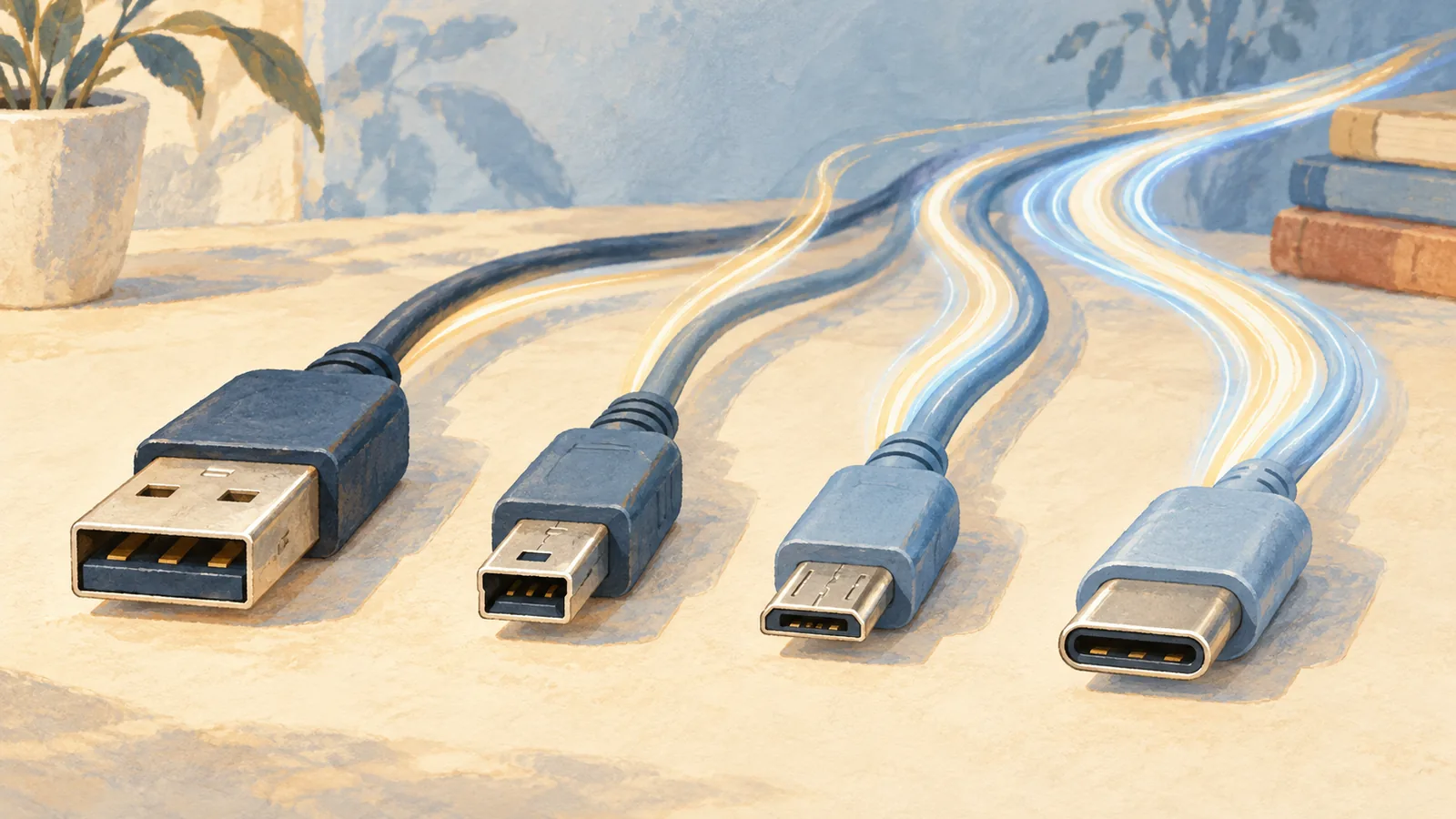
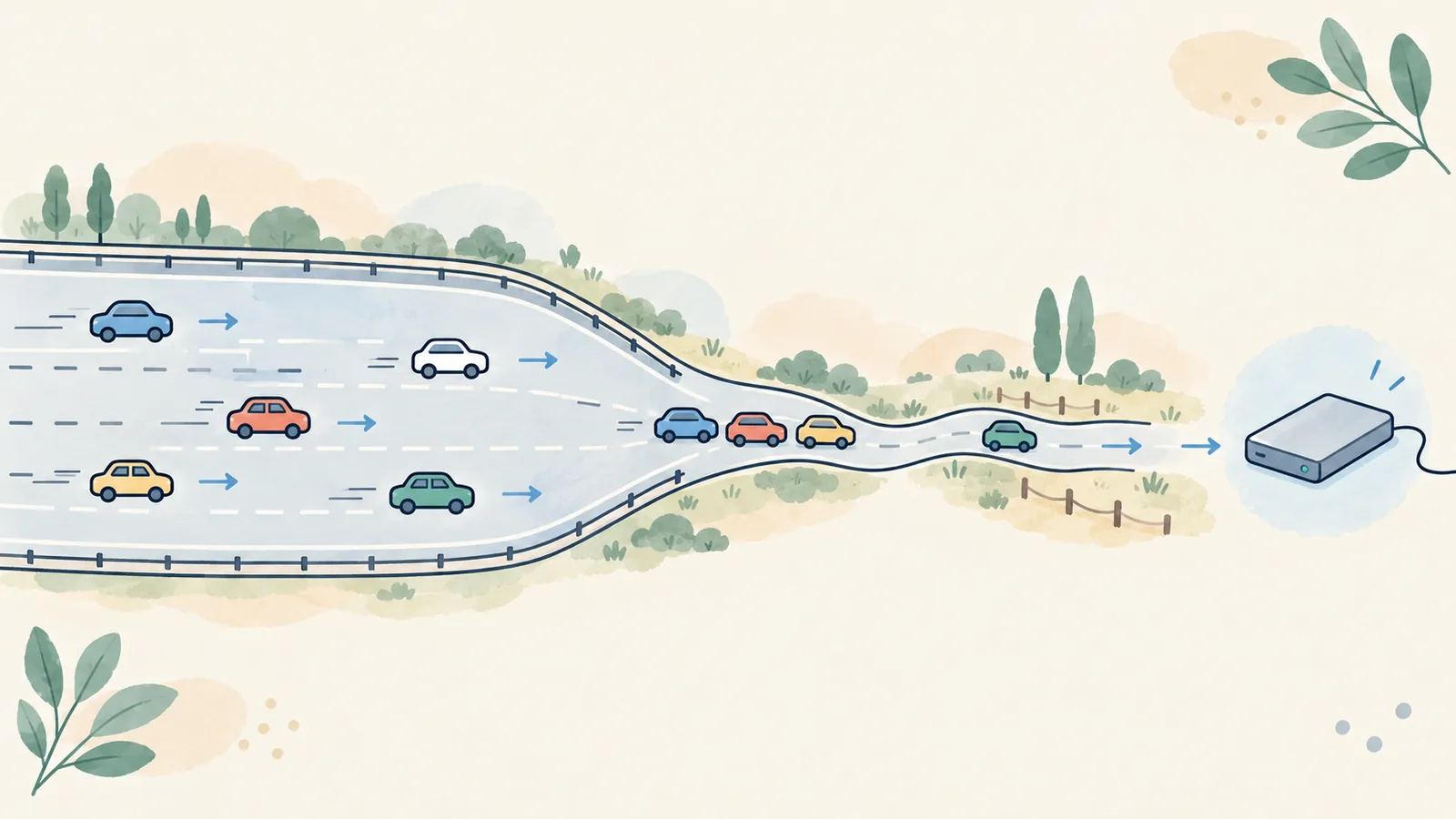
USB 속도가 궁금하다면 포트·기기·케이블 세 가지를 함께 확인하세요. 셋 가운데 가장 느린 것 하나가 전체 속도를 정하기 때문입니다. 그리고 상자에 적힌 숫자는 선 위로 신호가 오가는 속도라서, 파일이 실제로 옮겨지는 속도는 그보다 낮습니다.
USB 버전별 속도는 얼마나 다를까요?
USB 속도는 세대마다 크게 차이 납니다. USB 2.0은 480Mbit/s인데, 최신 USB4 버전 2.0은 80Gbit/s까지 올라갔습니다.
외장 하드를 새로 사거나 노트북에 맞는 케이블을 고를 때 상자를 보면 이름이 제각각입니다. "USB 3.2 Gen 2"나 "USB4 40Gbps"처럼 적혀 있어서 이름만으로는 어느 쪽이 빠른지 감이 잘 안 옵니다. 세대별로 보면 아래 표와 같습니다.
| 버전 | 나온 시기 | 신호 속도 | 참고 |
|---|---|---|---|
| USB 1.0 | 1996년 1월 | 1.5Mbit/s, 12Mbit/s | 키보드·마우스용 저속과 일반 속도 두 가지 |
| USB 1.1 | 1998년 | 1.0과 같음 | 1.0을 대체한 수정판 |
| USB 2.0 | 2000년 4월 | 480Mbit/s | 한 번에 한 방향으로만 전송 |
| USB 3.0 | 2008년 11월 | 5Gbit/s | 지금 이름으로는 USB 3.2 Gen 1 |
| USB 3.1 | 2013년 7월 | 10Gbit/s | 지금 이름으로는 USB 3.2 Gen 2 |
| USB 3.2 | 2017년 9월 | 10·20Gbit/s(2레인) | 20Gbit/s는 Gen 2×2, USB-C에서만 |
| USB4 | 2019년 8~9월 | 20·40Gbit/s | 두 가지 속도가 있음 |
| USB4 버전 2.0 | 2022년 9월 발표 | 80Gbit/s | 한쪽 120·반대쪽 40Gbit/s 모드도 있음 |
표에서 단위가 Mbit/s에서 Gbit/s로 바뀌는 지점을 눈여겨보세요. 1Gbit/s는 1,000Mbit/s입니다. 그래서 USB 2.0(480Mbit/s)과 USB 3.0(5Gbit/s) 사이에는 열 배 넘는 차이가 납니다.
USB 3.2의 2레인 방식은 데이터가 지나가는 길을 두 개로 늘려 속도를 두 배로 만든 것입니다. 이 방식은 모든 기능을 갖춘 USB-C 단자에서만 동작하니, 20Gbit/s를 쓰려면 단자 모양부터 USB-C여야 합니다.
체감 속도는 얼마나 다를까요?
같은 10GB 파일을 옮긴다고 생각해 보겠습니다. 계산을 쉽게 하려고 10GB를 10,000MB로 잡고, 각 세대가 낼 수 있는 이론상 최대 처리량으로 나누면 이렇게 됩니다.
- USB 1.x 일반 속도 — 최대 1.2MB/s라서 약 2시간 19분
- USB 2.0 — 최대 53MB/s라서 약 3분 9초
- USB 3.0 — 실효 약 330MB/s라서 약 30초
어디까지나 상한선 기준 계산이라 실제로는 이보다 더 걸리지만, 차이의 크기는 분명합니다. 영상이나 사진을 자주 옮긴다면 USB 2.0과 3.0 사이의 차이가 작업 시간에서 바로 드러납니다.
Mbit/s와 MB/s는 왜 숫자가 다를까요?
USB 규격의 속도는 비트(bit) 단위로 적고, 파일 크기와 복사 속도는 보통 바이트(byte) 단위로 봅니다. 1바이트는 8비트입니다. 대문자 B는 바이트, 소문자 b나 bit는 비트를 뜻하니 숫자 옆 글자부터 확인하세요.
그럼 USB 2.0의 480Mbit/s를 8로 나누면 60MB/s일까요? 계산은 그렇지만 실제 이론 최대치는 53MB/s입니다.
결국 상자에 적힌 Mbit/s·Gbit/s 숫자를 8로 나눈 값보다 실제 복사 속도는 낮다고 생각하면 됩니다.

실제 복사는 왜 표기보다 느릴까요?
가장 큰 이유는 신호를 보내는 방식에 있습니다. USB 3.0은 데이터 8비트를 보낼 때마다 10비트짜리 신호로 바꿔 보냅니다. 이 방식을 8b/10b 인코딩이라고 하는데, 선로의 20%를 데이터가 아닌 곳에 씁니다.
그 결과 USB 3.0의 5Gbit/s는 바이트로 바꾸면 원시 처리량이 500MB/s가 됩니다. 프로그램이 실제로 쓸 수 있는 속도는 그 약 3분의 2인 330MB/s 정도입니다.
USB 3.1의 10Gbit/s부터는 이 손실을 크게 줄였습니다. 데이터 128비트를 132비트 신호로 보내는 128b/132b 방식을 써서 인코딩에 쓰는 몫이 약 3%로 줄었습니다.
마지막 요인은 연결한 기기 자체의 성능입니다. 포트와 케이블이 아무리 빨라도 외장 하드나 USB 메모리가 그 속도로 읽고 쓰지 못하면 복사 속도는 저장장치 쪽에 맞춰집니다. 오래된 USB 메모리를 USB4 포트에 꽂는다고 빨라지지 않는 것도 이 때문입니다.
구형 기기를 새 포트에 꽂아도 될까요?
꽂아도 됩니다. USB는 새 버전이 옛 버전 기기를 받아 주도록 만들어졌고, 이를 하위 호환이라고 합니다. USB 2.0은 USB 1.0·1.1 기기와 함께 쓸 수 있습니다. USB 3.0은 USB 2.0용 핀과 선을 그대로 남겨 두고 새 선을 더한 구조라 USB 2.0 기기와도 연결됩니다.
USB4도 마찬가지입니다. USB4는 USB 3.2의 역할을 넘겨받으면서도 USB 2.0 통로를 따로 남겨 나란히 돌립니다. 그래서 USB 3.2·USB 2.0 기기는 물론 이전 모든 USB 버전과 호환되고, 썬더볼트 3 기기와도 호환됩니다.
다만 호환이 된다는 것은 연결이 된다는 뜻이지, 빠른 쪽 속도가 난다는 뜻은 아닙니다. 두 장치가 함께 낼 수 있는 속도로 맞춰 동작하므로 사실상 느린 쪽 속도가 됩니다. USB 3.0 외장 하드를 USB 2.0 포트에 꽂으면, 앞의 예처럼 10GB 복사에 30초 걸리던 일이 3분 넘게 걸립니다.
케이블·외장기기 살 때 무엇을 볼까요?
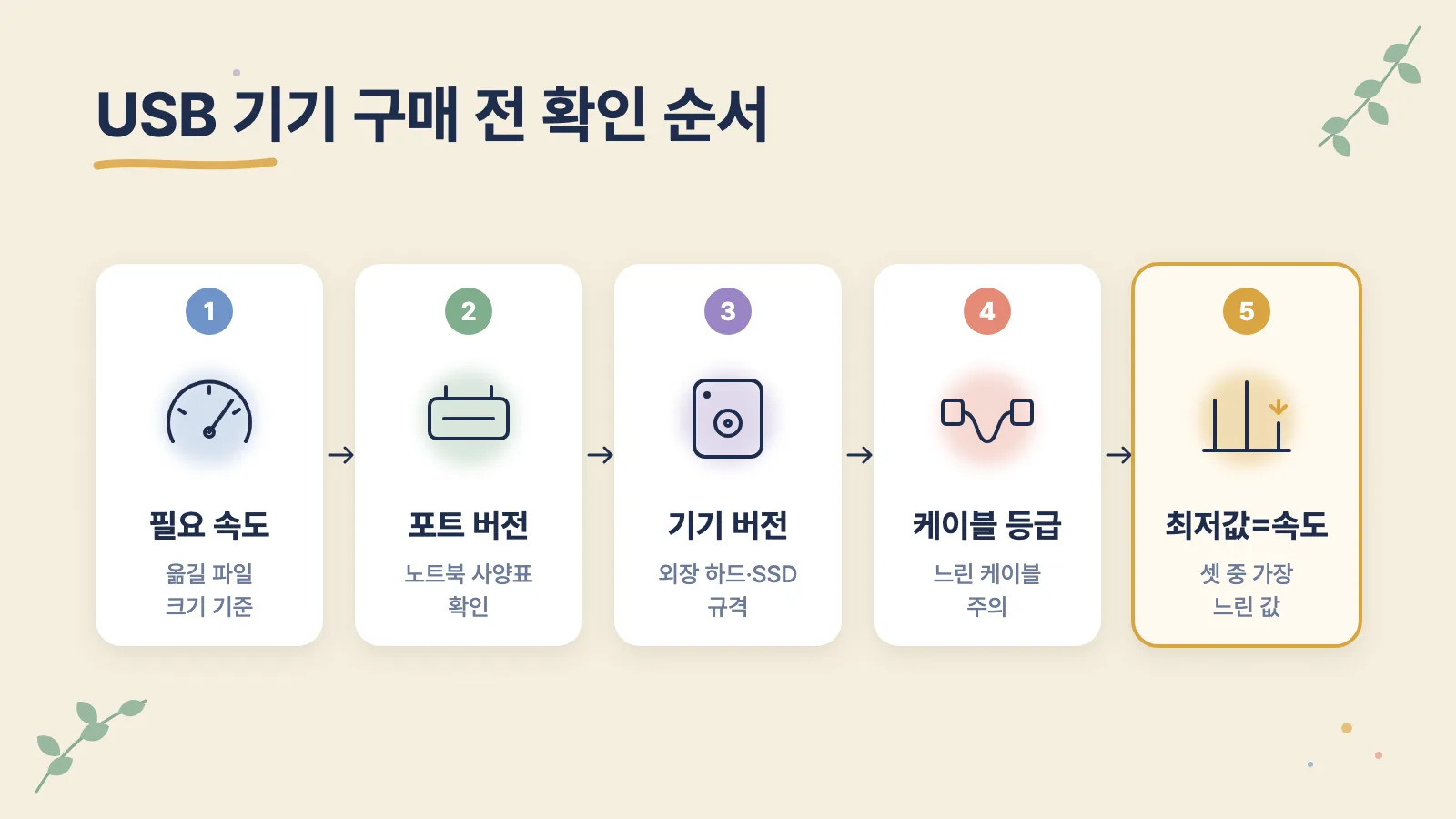
새 기기를 사기 전에 아래 순서대로 보면 헛돈을 쓰지 않습니다.
- 필요한 속도 정하기 — 문서·사진 몇 장이면 USB 2.0으로도 충분하고, 큰 영상 파일을 자주 옮기면 5Gbit/s 이상 고르기
- 내 컴퓨터 포트 버전 확인 — 노트북 사양표에서 포트 이름과 속도 찾기. 포트가 USB 2.0이면 그 이상 기기를 사도 속도는 480Mbit/s에 머묾
- 기기 버전 확인 — 외장 하드, SSD, 허브에 적힌 규격 보기
- 케이블 등급 확인 — 케이블도 속도 등급이 따로 있어서 느린 케이블 하나가 전체를 끌어내림
- 가장 낮은 값이 내 속도 — 포트·기기·케이블 셋 중 가장 느린 값이 실제 상한
상자를 볼 때 가장 헷갈리는 부분은 USB 3.x의 이름입니다. USB 3.2 Gen 1은 5Gbps, Gen 2는 10Gbps, Gen 2×2는 20Gbps를 뜻합니다.
이름이 너무 헷갈린다는 지적이 많았습니다. 그래서 규격 단체(USB-IF)는 소비자용 표기로 속도를 그대로 적도록 권하고 있습니다. "USB 5Gbps", "USB 10Gbps", "USB 20Gbps" 같은 식입니다. 다만 이 표기는 권장일 뿐 의무는 아닙니다.
이름이 무엇이든 옆에 적힌 Gbps 숫자를 찾고, 숫자가 없으면 위 표에서 그 이름에 맞는 속도를 찾아보세요.
USB4는 무엇이 달라졌나요?
USB4는 2019년에 사양이 공개됐고, 처음부터 20Gbit/s와 40Gbit/s 두 가지 속도가 있습니다. "USB4"라는 이름만으로는 40Gbit/s인지 알 수 없으니 상자에서 20인지 40인지 숫자를 꼭 확인하세요. USB4는 이전 USB가 낼 수 있던 최대 합산 대역폭을 두 배로 늘렸습니다.
2022년 9월 1일에는 USB4 버전 2.0이 발표됐습니다. 신호 방식을 새로 설계해 최대 80Gbit/s까지 올렸고, 한쪽 방향으로 데이터가 몰릴 때를 위한 비대칭 모드도 생겼습니다. 이 모드에서는 한쪽으로 120Gbit/s, 반대쪽으로 40Gbit/s를 보냅니다.
케이블은 이렇게 나뉩니다.
- 기존 40Gbps 패시브 USB-C 케이블 — 80Gbit/s 동작 지원
- 새로 정의된 80Gbps 액티브 USB-C 케이블 — 80Gbit/s 동작 지원
- 인증 표시 — 80Gbit/s는 80Gbps 인증을 받은 케이블에서 동작
USB4 버전 2.0도 하위 호환되는데, 대상은 USB4 버전 1.0·USB 3.2·USB 2.0·썬더볼트 3입니다. 사양 자체는 지금도 고쳐지고 있어서, 2025년 11월자 개정판이 2026년 4월 규격 단체 문서 목록에 올라왔습니다.
80Gbit/s급 기기를 사려면 아래 세 가지를 모두 봐야 합니다.
- 컴퓨터가 USB4 버전 2.0을 지원하는지
- 기기가 USB4 버전 2.0을 지원하는지
- 케이블이 80Gbps 인증 케이블이거나 기존 40Gbps 패시브 USB-C 케이블인지
자주 묻는 질문
USB 3.0과 USB 3.2 Gen 1은 다른 건가요?
신호 속도는 똑같이 5Gbit/s입니다. USB 3.2 이름 체계에서 5Gbit/s를 Gen 1이라고 부르게 된 것입니다. 마찬가지로 USB 3.1의 10Gbit/s는 지금 이름으로 USB 3.2 Gen 2입니다.
USB 2.0 기기를 USB4 포트에 꽂아도 고장 나지 않나요?
USB4는 USB 2.0 통로를 따로 유지하고 이전 모든 USB 버전과 호환되므로 그대로 쓸 수 있습니다. 속도는 USB 2.0 기기에 맞춰 480Mbit/s 이하로 동작합니다.
마무리
USB 속도는 1.x의 12Mbit/s에서 2.0의 480Mbit/s로, 다시 3.x의 5~20Gbit/s와 USB4의 40·80Gbit/s로 올라왔습니다. 다만 실제 복사 속도는 언제나 표기보다 낮습니다. 큰 파일을 자주 옮긴다면 포트·기기·케이블 셋을 모두 같은 등급 이상으로 맞추세요. 문서나 사진 몇 장을 옮기는 정도라면 지금 쓰는 USB 2.0·3.0 기기로도 충분합니다.
출처
- Wikipedia (영문) USB (2026년 10월 확인)
- Technologizer, USB 3.0: Faster, Faster (2008년 11월)
- PC Perspective, The State of USB: Renaming USB 3.x (2019년 2월)
- USB-IF Document Library, USB 3.2 Revision 1.1 (2022년 6월)
- Design & Reuse, USB Promoter Group USB4 Version 2.0 발표 (2022년 9월)
- USB-IF, USB4 (2026년 10월 확인)
- USB-IF Document Library, USB4 Specification v2.0 (2026년 4월 게시)