내 PC에 윈도우11을 설치할 수 있는지 알고 싶다면 Microsoft 무료 앱 'PC 상태 검사'를 먼저 돌려 보세요. 여기서 불합격이 나와도 바로 포기할 필요는 없어요. TPM이나 보안 부팅이 단순히 꺼져 있는 경우가 많거든요. CPU 자체가 지원되지 않는다면 윈도우10 확장 보안 업데이트(ESU)를 받으면서 PC 교체를 준비할 수 있어요.
용어가 낯설다면 이렇게 이해하면 돼요. TPM은 PC에 들어 있는 보안 칩(또는 CPU 안의 보안 기능)이고, 윈도우11은 2.0 버전을 요구해요. UEFI는 PC를 켤 때 가장 먼저 실행되는 기본 프로그램(펌웨어)의 최신 방식이에요. 예전 방식은 레거시 BIOS(CSM)라고 불러요. 보안 부팅은 PC를 켤 때 믿을 수 있는 프로그램만 실행되게 막아 주는 기능이고, UEFI 방식에서만 작동해요.
윈도우11 최소 사양, 어떤 항목을 충족해야 하나요?
먼저 기준부터 볼게요. 윈도우11을 설치하려면 아래 항목을 모두 맞춰야 해요.
| 항목 | 최소 기준 | 확인 방법 |
|---|---|---|
| 프로세서(CPU) | 1GHz 이상, 2코어 이상, 호환되는 64비트 프로세서 | PC 상태 검사 |
| 메모리(RAM) | 4GB 이상 | PC 상태 검사 |
| 저장공간 | 64GB 이상 | PC 상태 검사 |
| 펌웨어 | UEFI, 보안 부팅 지원 | PC 상태 검사, msinfo32 |
| TPM | 버전 2.0 | PC 상태 검사, tpm.msc |
| 그래픽 | DirectX 12 호환, WDDM 2.0 드라이버 | 직접 확인 필요 |
| 디스플레이 | 720p HD, 9인치 이상, 색 채널당 8비트 | 직접 확인 필요 |
저장공간 64GB는 출발선이에요. 업데이트나 특정 기능 때문에 시간이 지나면 공간이 더 필요할 수 있어요.
디스플레이 크기 표현은 문서마다 달라요. 사양 페이지에는 "대각선 9인치 초과"로, Learn 문서에는 "9인치 이상"으로 적혀 있어요. 노트북 화면이 정확히 9인치라면 이 차이를 알아 두면 돼요.
설치할 때 조건도 하나 더 있어요. 윈도우11 Home은 처음 설정할 때 인터넷 연결과 Microsoft 계정이 필요해요. 사양 페이지에는 개인용 Pro에도 같은 조건이 적혀 있어요. Learn 문서는 Home만 언급해서 문서마다 조금 달라요.
CPU는 '호환되는' 프로세서여야 해요. 클럭과 코어 수만 맞춘다고 통과하는 건 아니에요. 예전에는 지원 CPU 목록을 직접 찾아보라는 안내가 많았어요. 지금은 일반 사용자라면 PC 상태 검사로 확인하거나 PC 제조사에 문의하면 돼요. Microsoft 프로세서 요구 사항 페이지는 2026년 9월 3일에 갱신됐는데, 윈도우 PC 항목에 별도 목록이 없어요.
PC 상태 검사 앱으로 윈도우11 호환 여부 확인하는 법
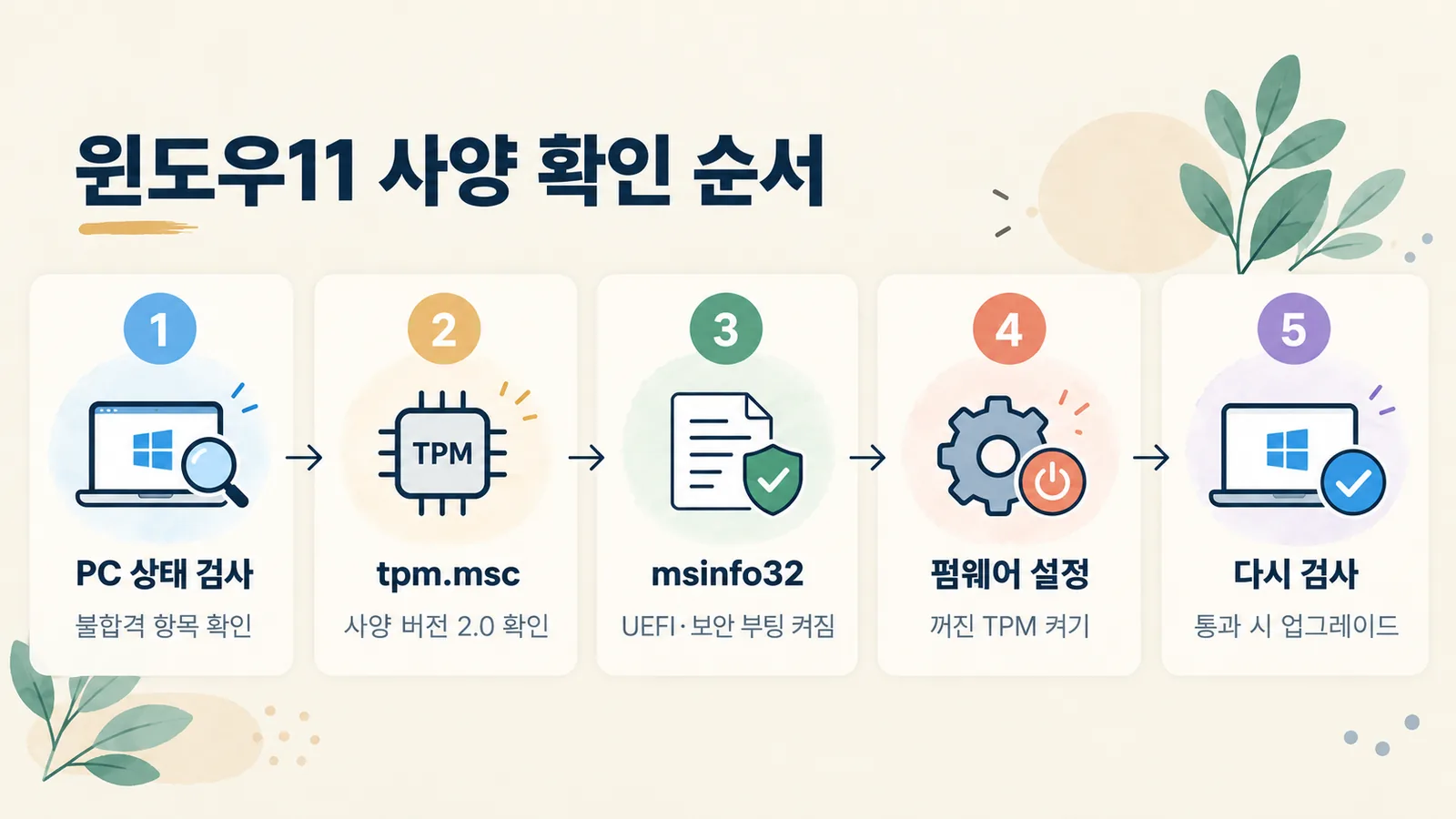
PC 상태 검사(PC Health Check)는 윈도우10 PC가 윈도우11 기준에 맞는지 검사하는 무료 앱이에요. 그래픽카드와 디스플레이를 뺀 나머지 기준을 검사해요. 순서는 아래와 같아요.
- 웹 브라우저 주소창에 aka.ms/GetPCHealthCheckApp을 입력해 앱을 내려받아 설치해요.
- 이미 설치돼 있다면 작업 표시줄 검색창에 'PC 상태 검사'를 입력해 실행해요.
- 앱에서 윈도우11 검사를 실행하면 결과가 나타나요.
- 기준을 충족하면 충족한다는 결과가 보여요. 충족하지 못하면 어떤 항목이 왜 안 되는지와 할 수 있는 조치를 함께 보여 줘요.
불합격이 나오면 앱이 이유를 설명해 줘요. 결과 화면에 나온 항목 이름을 그대로 메모해 두면 다음 단계가 쉬워져요.
주의할 점이 하나 있어요. PC 상태 검사는 그래픽카드와 디스플레이는 검사하지 않아요. 앱에서 합격이 나와도 표의 그래픽·디스플레이 기준은 PC나 모니터 제조사 사양표와 직접 비교해야 해요.
TPM 2.0 확인하고, 꺼져 있으면 켜는 법
PC 상태 검사에서 TPM 항목이 걸렸다면 직접 확인해 봐요. 방법은 두 가지예요.
방법 1. tpm.msc로 확인하기
- 키보드에서 Win + R을 눌러 '실행' 창을 열어요.
- 입력란에 tpm.msc를 입력하고 확인을 눌러요.
- 'TPM 관리' 창이 열리면 'TPM 제조업체 정보(TPM Manufacturer Information)' 항목을 봐요.
- '사양 버전(Specification Version)' 값이 2.0이면 기준을 충족해요.
창에 "호환되는 TPM을 찾을 수 없음(Compatible TPM cannot be found)"이 보일 수 있어요. 그럼 TPM이 없는 걸까요? 꼭 그렇지는 않아요. 이 메시지는 펌웨어에서 TPM이 꺼져 있다는 뜻일 수 있어요.
방법 2. Windows 보안에서 확인하기
- 설정 > 업데이트 및 보안 > Windows 보안 > 장치 보안으로 들어가요.
- '보안 프로세서' 영역에서 보안 프로세서 세부 정보를 열어요.
- 사양 버전이 2.0인지 확인해요.
두 방법 모두 사양 버전을 확인할 수 있어요. 명령어 입력이 익숙하지 않다면 방법 2가 편해요.
TPM이 꺼져 있을 때 켜는 법
TPM이 꺼져 있다면 PC 펌웨어 설정에서 켤 수 있어요. 경로는 아래와 같아요.
- 설정 > 복구로 들어가 '지금 다시 시작'을 눌러요.
- 파란 화면이 나오면 문제 해결 > 고급 옵션 > UEFI 펌웨어 설정을 차례로 골라요.
- PC가 다시 시작되며 펌웨어 설정 화면이 열려요.
- 보안 관련 메뉴에서 TPM 항목을 찾아 켜요.
- 설정을 저장하고 다시 시작해요.
자주 막히는 지점은 4단계예요. TPM 항목 이름이 제조사마다 다르기 때문이에요. 아래 이름 중 하나로 표시될 수 있어요.
- Security Device
- TPM State
- AMD fTPM switch(AMD CPU)
- Intel PTT(인텔 CPU)
메뉴 위치도 제조사마다 달라요. 이름이 보이지 않으면 PC 또는 메인보드 제조사의 설명서를 확인해요. 켠 뒤에는 tpm.msc에서 사양 버전을 다시 확인하고, PC 상태 검사를 한 번 더 실행해요.
예시: A씨는 몇 년 전 산 인텔 CPU 데스크톱을 쓰고 있어요. PC 상태 검사에서 TPM 2.0이 필요하다는 결과가 나왔어요. tpm.msc를 열자 "호환되는 TPM을 찾을 수 없음"이 떴어요. 펌웨어 설정에서 'Intel PTT'를 켜고 다시 확인하니 사양 버전 2.0이 보였어요. 이처럼 칩이 없는 게 아니라 꺼져 있던 경우는 설정만 바꾸면 돼요.
UEFI·보안 부팅 상태 보는 법: msinfo32
보안 부팅은 UEFI 방식에서만 작동해요. 레거시 BIOS(CSM) 방식으로 켜지는 PC에서는 쓸 수 없어요. 펌웨어에 두 방식이 모두 있다면 UEFI를 첫 번째 또는 유일한 부팅 방식으로 정해야 해요.
지금 내 PC가 어떤 방식인지는 어디서 볼까요? '시스템 정보'에서 볼 수 있어요.
- Win + R을 누르고 msinfo32를 입력해요.
- '시스템 정보' 창 왼쪽에서 '시스템 요약'을 골라요.
- 오른쪽 목록에서 'BIOS 모드(BIOS Mode)' 값을 봐요.
- 같은 목록에서 '보안 부팅 상태(Secure Boot State)' 값을 봐요.
BIOS 모드가 UEFI이고 보안 부팅 상태가 켜짐(On)이면 보안 부팅이 작동하고 있어요. BIOS 모드가 레거시로 나오면 UEFI로 바꿔야 해요.
여기서 하면 안 되는 실수가 있어요. 저장장치가 MBR 방식이면 UEFI로 바꾸기 전에 GPT 방식으로 먼저 변환해야 해요. 변환 작업은 중요한 파일을 백업한 뒤에 진행해요.
보안 부팅과 관련해 알아 둘 소식도 있어요. Microsoft는 2011년에 발급한 보안 부팅 인증서를 새것으로 바꾸고 있어요. 이 인증서는 2026년 6월부터 만료되기 시작했어요. 지원되는 윈도우 버전에서는 업데이트가 자동으로 진행돼요.
사양을 충족해도 바로 업그레이드가 안 되는 경우
사양 말고 업그레이드 조건도 확인해야 해요. 무료 업그레이드는 윈도우 업데이트로 제공돼요. 윈도우10에서 바로 올라가려면 두 가지 조건이 더 필요해요.
- 윈도우10 버전 2004 이상을 쓰고 있어야 해요.
- 2021년 9월 14일 보안 업데이트 이후의 업데이트가 설치돼 있어야 해요.
두 조건 중 하나라도 빠졌다면 윈도우10 업데이트부터 마쳐요.
S 모드도 확인할 부분이에요. 윈도우11은 Home 에디션에서만 S 모드를 지원해요. Home이 아닌 에디션을 S 모드로 쓰고 있다면 업그레이드 전에 S 모드를 해제해야 해요. 한 번 해제하면 다시 S 모드로 돌아갈 수 없어요.
사양이 안 될 때: ESU로 버틸까, PC를 바꿀까?
먼저 원인을 구분해요. TPM이나 보안 부팅이 꺼져 있던 경우라면 위 방법으로 켜면 돼요. PC 상태 검사에서 CPU가 지원되지 않는다고 나온 경우에는 TPM처럼 켜는 방법이 없어요. 이때 고를 수 있는 길이 윈도우10 확장 보안 업데이트(ESU)와 PC 교체예요.
개인 사용자용 ESU는 2027년 10월 12일까지 제공돼요. 처음 발표된 종료일은 2026년 10월 13일이었어요. 이 날짜를 적은 예전 기사나 블로그 글은 지금 기준과 맞지 않아요.
ESU를 받는 방법은 세 가지예요.
- PC 설정을 동기화하면 무료로 받아요.
- Microsoft Rewards 포인트 1,000점으로 교환해요.
- 30달러(또는 현지 통화 상당액)와 세금을 한 번 결제해요.
라이선스 하나로 최대 10대까지 쓸 수 있어요. ESU를 쓰려면 아래 조건도 갖춰야 해요.
- 윈도우10 22H2(Home·Pro·Pro Education·Workstations)에 최신 업데이트를 설치해요.
- 라이선스 준비 패키지 KB5126256을 설치해요.
- 그 PC의 관리자 권한이 있는 Microsoft 계정이 필요해요.
- 회사 도메인에 가입했거나 기관 관리(MDM)에 등록된 PC, 키오스크 모드 PC는 대상이 아니에요.
그럼 어느 쪽을 고르면 좋을까요? 상황별로 이렇게 보면 돼요.
- TPM·보안 부팅만 걸린 경우: 설정을 켜고 PC 상태 검사를 다시 실행해요. 통과하면 윈도우 업데이트로 무료 업그레이드해요.
- CPU가 걸렸고 PC를 당장 바꾸기 어려운 경우: ESU를 등록해 2027년 10월 12일까지 보안 업데이트를 받아요. 그 사이에 교체 계획을 세워요.
- CPU가 걸렸고 어차피 교체를 고민하던 경우: ESU 종료 시점이 정해져 있으니 새 PC로 옮기는 편이 정리가 간단해요.
예시: B씨의 노트북은 PC 상태 검사에서 프로세서가 지원되지 않는다는 결과가 나왔어요. TPM과 보안 부팅은 켜져 있었어요. B씨는 22H2 최신 업데이트를 설치하고 설정 동기화로 무료 ESU를 등록했어요. 이렇게 하면 2027년 10월 12일까지 보안 업데이트를 받으면서 교체 시기를 고를 수 있어요.
자주 묻는 질문
PC 상태 검사만 통과하면 그래픽은 신경 쓰지 않아도 되나요?
아니에요. PC 상태 검사는 그래픽카드와 디스플레이를 검사하지 않아요. DirectX 12 호환과 WDDM 2.0 드라이버, 720p HD·색 채널당 8비트 디스플레이 기준은 제조사 사양표로 따로 확인해요. 화면 크기는 문서에 따라 '9인치 초과' 또는 '9인치 이상'으로 적혀 있어요.
tpm.msc에서 사양 버전이 1.2로 나오면 어떻게 하나요?
윈도우11은 TPM 버전 2.0을 요구해요. 1.2는 기준에 맞지 않아요. PC 상태 검사 결과와 함께 PC 제조사에 윈도우11 지원 여부를 문의해요.
메모리 4GB, 저장공간 64GB면 충분한가요?
설치 기준은 충족해요. 다만 업데이트와 특정 기능 때문에 시간이 지나면 저장공간이 더 필요할 수 있어요. 64GB에 딱 맞는 PC라면 여유 공간을 미리 확보해 두세요.
마무리
윈도우11 설치 가능 여부는 PC 상태 검사로 먼저 확인해요. TPM이나 보안 부팅이 걸리면 tpm.msc·msinfo32로 상태를 보고 펌웨어에서 켜면 돼요. CPU가 지원되지 않는 분은 ESU로 2027년 10월 12일까지 보안 업데이트를 받으면서 PC 교체를 준비하면 돼요. 펌웨어 설정이나 디스크 변환은 PC마다 화면이 달라요. 막히면 제조사 안내를 함께 확인해 보세요.
출처
- Microsoft – Windows 11 specifications
- Microsoft Learn – Windows 11 requirements
- Microsoft Learn – Windows Processor Requirements
- Microsoft Support – How to use the PC Health Check app
- Microsoft Support – Enable TPM 2.0 on your PC
- Microsoft Support – Windows 11 and Secure Boot
- Kapilarya – Check if Secure Boot is enabled in Windows(외부 가이드)
- Microsoft – Windows 10 Extended Security Updates