
윈도우10 보안 업데이트, 아직 신청할 수 있어요. 개인용 확장 보안 업데이트(ESU)는 2027년 10월 12일까지 나와요. 벌써 끝난 줄 알고 등록을 미뤘더라도 지금 신청하면 돼요. 방법은 무료, 포인트, 유료 세 가지예요.
윈도우10 보안 업데이트(ESU)는 언제까지 받을 수 있나요?
윈도우10 자체의 공식 지원은 2025년 10월 14일에 끝났어요. 그 뒤로도 보안 패치를 받으려면 ESU에 등록해야 해요. ESU는 지원이 끝난 윈도우10에 보안 패치만 계속 보내 주는 프로그램이에요. 무료로 등록하든 돈을 내고 등록하든 업데이트는 2027년 10월 12일까지 똑같이 나와요.
개인용 ESU 적용 기간은 2025년 10월 15일부터 2027년 10월 12일까지예요. 지원 종료 바로 다음 날부터 약 2년 동안 보안 패치가 이어지는 셈이에요.
등록 마감도 같은 날이에요. 프로그램이 끝나는 2027년 10월 12일까지 언제든 등록할 수 있어요. 늦게 등록해도 업데이트가 끝나는 날짜는 똑같이 2027년 10월 12일이에요.
예를 들어 볼게요. A씨가 기준일인 2026년 10월 25일에 처음 등록한다고 해 볼게요. 이때 2027년 10월 12일까지는 352일이 남아 있어요. 그동안 A씨의 PC는 보안 패치를 계속 받아요.
ESU가 무엇을 주는지도 알아 두면 좋아요. ESU는 중요(critical)·중대(important) 등급의 보안 수정만 제공해요. 새 기능, 일반 품질 업데이트, 기술 지원은 들어 있지 않아요. 윈도우10이 새로워지는 게 아니라 보안 구멍만 막아 주는 거예요.
2026년 10월 종료로 알려졌던 윈도우10 ESU, 무엇이 바뀌었나요?
처음 알려진 개인용 ESU 기간은 지원 종료 후 1년이었어요. 그래서 2026년 10월에 끝난다는 안내가 퍼졌어요. 원래 종료일은 자료마다 조금 다르게 적혀 있어요. 2026년 10월 12일로 적힌 곳도 있고, 10월 13일로 적힌 곳도 있어요.
그 뒤 Microsoft는 2026년 6월 25일 Windows Experience 블로그의 기존 글에 편집자 주를 달았어요. 개인용 기기 ESU를 1년 더 제공해 2027년 10월 12일까지 적용한다는 내용이에요. 따로 발표하지 않고 문서를 고치는 방식으로 조용히 연장한 거예요. 그래서 기준이 되는 날짜는 Microsoft 공식 페이지에 적힌 2027년 10월 12일이에요.
이미 등록한 분은 할 일이 없어요. 등록된 기기는 따로 조치하지 않아도 2027년 10월 12일까지 자동으로 계속 적용돼요. 다시 신청하거나 추가로 결제할 필요가 없어요.
신청 전에 확인할 버전·에디션·계정 조건은 무엇인가요?
등록 조건은 다음과 같아요. 하나라도 맞지 않으면 등록 대상이 아니에요.
- 버전: 윈도우10 22H2여야 해요. 22H2는 윈도우10 버전 이름이에요.
- 에디션: Home, Professional, Pro Education, Workstations 중 하나여야 해요.
- 업데이트 상태: 최신 Windows 업데이트가 설치되어 있어야 해요.
- 준비 패키지: ESU 라이선스 준비 패키지 KB5126256이 필요해요.
- 계정: 로그인한 Microsoft 계정이 관리자 계정이어야 해요. 자녀 계정은 대상이 아니에요.
로컬 계정으로 PC를 쓰고 있다면 Microsoft 계정으로 로그인하라는 안내가 나올 수 있어요. 세 가지 방법 모두 Microsoft 계정을 기준으로 진행한다고 생각하면 돼요.
기기 종류도 확인해야 해요. 개인용 ESU는 개인 기기 전용이에요. 회사 도메인(Active Directory)에 가입한 PC는 대상이 아니에요. 회사 관리 도구(MDM)로 관리되는 PC도 마찬가지예요. 회사에서 받은 노트북이라면 회사 IT 담당 부서의 안내를 따라야 해요.
무료·리워드·유료 등록 방법 3가지는 어떻게 다른가요?
등록 방법은 3가지예요. 어떤 방법을 고르든 업데이트는 2027년 10월 12일까지 똑같이 나와요.
| 방법 | 비용 | 필요한 것 | 이런 분께 맞습니다 |
|---|---|---|---|
| PC 설정 동기화 | 추가 비용 없음 | Microsoft 계정, Windows 백업으로 설정 동기화 | 계정 동기화에 거부감이 없는 대부분의 사용자 |
| Microsoft Rewards | 1,000포인트 | 포인트 1,000점 이상 쌓인 계정 | 이미 포인트가 쌓여 있는 사용자 |
| 1회 결제 | 30달러(또는 현지 통화 상당액)+세금 | 결제 수단 | 설정을 동기화하고 싶지 않은 사용자 |
첫째, PC 설정 동기화예요. Windows 백업 기능으로 PC 설정을 Microsoft 계정에 동기화하면 추가 비용 없이 등록돼요. 돈이 들지 않으니 가장 먼저 살펴볼 방법이에요.
둘째, Microsoft Rewards 포인트 사용이에요. Microsoft Rewards는 Microsoft의 포인트 보상 프로그램이에요. 쌓아 둔 포인트 1,000점을 쓰면 등록돼요. 설정 동기화는 원하지 않지만 포인트가 있는 분에게 맞아요.
셋째, 1회 결제예요. 30달러 또는 현지 통화 상당액에 세금을 더해 한 번만 결제해요.
유럽경제지역(EEA) 사용자는 조건이 달라요. EEA에서는 Microsoft 계정으로 윈도우10에 로그인하기만 해도 무료로 등록돼요. 한국 사용자는 위 3가지 중 하나를 고르면 돼요.
PC가 여러 대라면 어떻게 하냐고요? 라이선스 하나로 기기 최대 10대까지 쓸 수 있어요. 예를 들어 B씨가 윈도우10 PC 3대를 쓴다고 해 볼게요. 이 경우 3대 모두 라이선스 하나로 처리할 수 있어요. 유료로 결제하더라도 PC마다 30달러씩 낼 필요는 없어요.
설정 앱에서 신청하는 순서는 어떻게 되나요?
등록은 윈도우10 설정 앱의 Windows 업데이트 화면에서 시작해요. 아래 순서대로 하면 돼요.
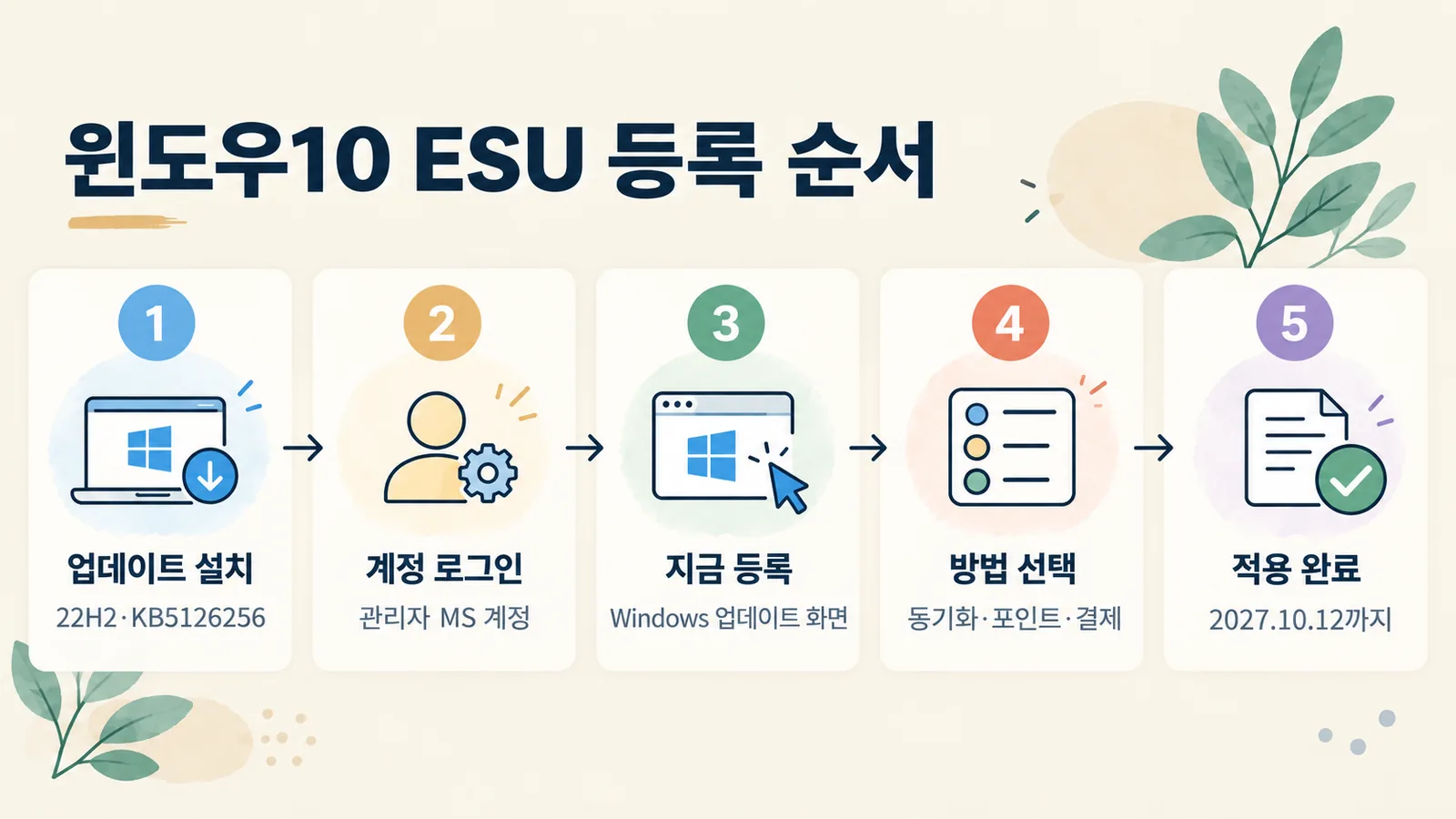
1단계: 업데이트를 최신 상태로 만들어요. 시작 메뉴 > 설정 > 업데이트 및 보안 > Windows 업데이트로 들어가요. "업데이트 확인"을 눌러 나오는 업데이트를 모두 설치해요. 재시작을 요구하면 재시작한 뒤 다시 확인해요. 이 과정에서 ESU 준비 패키지 KB5126256도 함께 갖춰야 해요.
2단계: 관리자 권한의 Microsoft 계정으로 로그인해요. 로컬 계정을 쓰고 있다면 Microsoft 계정으로 로그인하라는 안내가 나올 수 있어요. 안내를 따라 관리자 권한이 있는 본인 계정으로 로그인해요. 자녀 계정으로는 진행할 수 없어요.
3단계: '지금 등록'을 눌러요. 다시 설정 > 업데이트 및 보안 > Windows 업데이트 화면으로 가요. 확장 보안 업데이트 안내 옆의 "지금 등록"을 선택해요.
4단계: 등록 방법을 골라요. PC 설정 동기화, Microsoft Rewards 1,000포인트, 30달러 상당 결제 중 하나를 골라요. 무료로 하려면 Windows 백업으로 설정을 동기화하는 방법을 선택해요. 포인트나 결제를 고르면 그 계정의 포인트 차감 또는 결제 절차가 이어져요.
5단계: 등록을 마치고 업데이트를 받아요. 등록이 끝나면 평소처럼 Windows 업데이트로 보안 패치를 받아요. 등록 후에는 2027년 10월 12일까지 자동으로 적용돼요. 매년 다시 신청할 필요가 없어요.
'지금 등록' 버튼이 보이지 않거나 등록이 안 될 때는 어떻게 하나요?
Windows 업데이트 화면에 "지금 등록"이 나오지 않나요? 그럴 때는 등록 조건을 하나씩 거꾸로 확인하면 원인을 찾을 수 있어요.
- 버전이 22H2가 아닌 경우: 설정 > 시스템 > 정보에서 버전을 확인해요. 22H2가 아니면 ESU 등록 대상이 아니에요.
- 최신 업데이트가 빠진 경우: "업데이트 확인"을 눌러 남은 업데이트를 모두 설치하고 재시작해요.
- KB5126256이 없는 경우: 등록에 꼭 필요한 ESU 라이선스 준비 패키지예요. 최신 Windows 업데이트를 설치해 이 패키지를 갖춰요.
- 계정 문제: 자녀 계정이나 관리자가 아닌 계정은 대상이 아니에요. 로컬 계정이면 Microsoft 계정으로 로그인하라는 안내가 나올 수 있어요. 관리자 권한이 있는 Microsoft 계정으로 로그인해요.
- 회사 관리 PC: 도메인에 가입했거나 MDM으로 관리되는 PC는 개인용 ESU 대상이 아니에요. 이 경우 회사 IT 담당 부서에 문의해요.
- 에디션이 다른 경우: Home, Professional, Pro Education, Workstations가 아니면 개인용 ESU를 신청할 수 없어요.
하면 안 되는 실수도 세 가지 있어요.
- 예전 정보만 보고 포기하기: 2026년 10월에 끝났다는 옛 안내만 보고 등록을 포기하지 마세요. 마감은 2027년 10월 12일이라 지금도 신청할 수 있어요.
- 이미 등록했는데 다시 결제하기: 기존 등록은 2027년 10월 12일까지 자동으로 이어져요.
- PC마다 따로 결제하기: 라이선스 하나로 최대 10대까지 쓸 수 있어요.
자주 묻는 질문
2026년 10월에 이미 등록했는데 다시 신청해야 하나요?
아니에요. 이미 등록한 기기는 따로 조치하지 않아도 2027년 10월 12일까지 자동으로 계속 적용돼요. 무료·포인트·유료 중 어떤 방법으로 등록했든 같아요.
무료 방법과 유료 방법은 받는 업데이트가 다른가요?
다르지 않아요. 어떤 방법으로 등록해도 2027년 10월 12일까지 똑같은 확장 보안 업데이트를 받아요. 차이는 비용과 조건뿐이에요.
ESU에 등록하면 윈도우10에 새 기능도 들어오나요?
들어오지 않아요. ESU는 중요·중대 등급 보안 수정만 제공해요. 새 기능, 품질 업데이트, 기술 지원은 포함되지 않아요.
회사에서 받은 노트북도 무료로 등록할 수 있나요?
회사 도메인에 가입했거나 MDM으로 관리되는 PC라면 개인용 ESU 대상이 아니에요. 회사 PC의 보안 업데이트는 회사 IT 담당 부서에 문의해야 해요.
마무리
윈도우10 개인용 ESU는 2027년 10월 12일까지 연장됐어요. 그날까지 언제든 무료·포인트·유료 중 한 방법으로 등록할 수 있어요. 아직 등록하지 않은 22H2 개인 PC 사용자라면 먼저 업데이트를 최신으로 맞춰요. 그다음 Windows 업데이트 화면에서 "지금 등록"을 누르면 돼요. 이미 등록한 분은 추가로 할 일이 없어요.