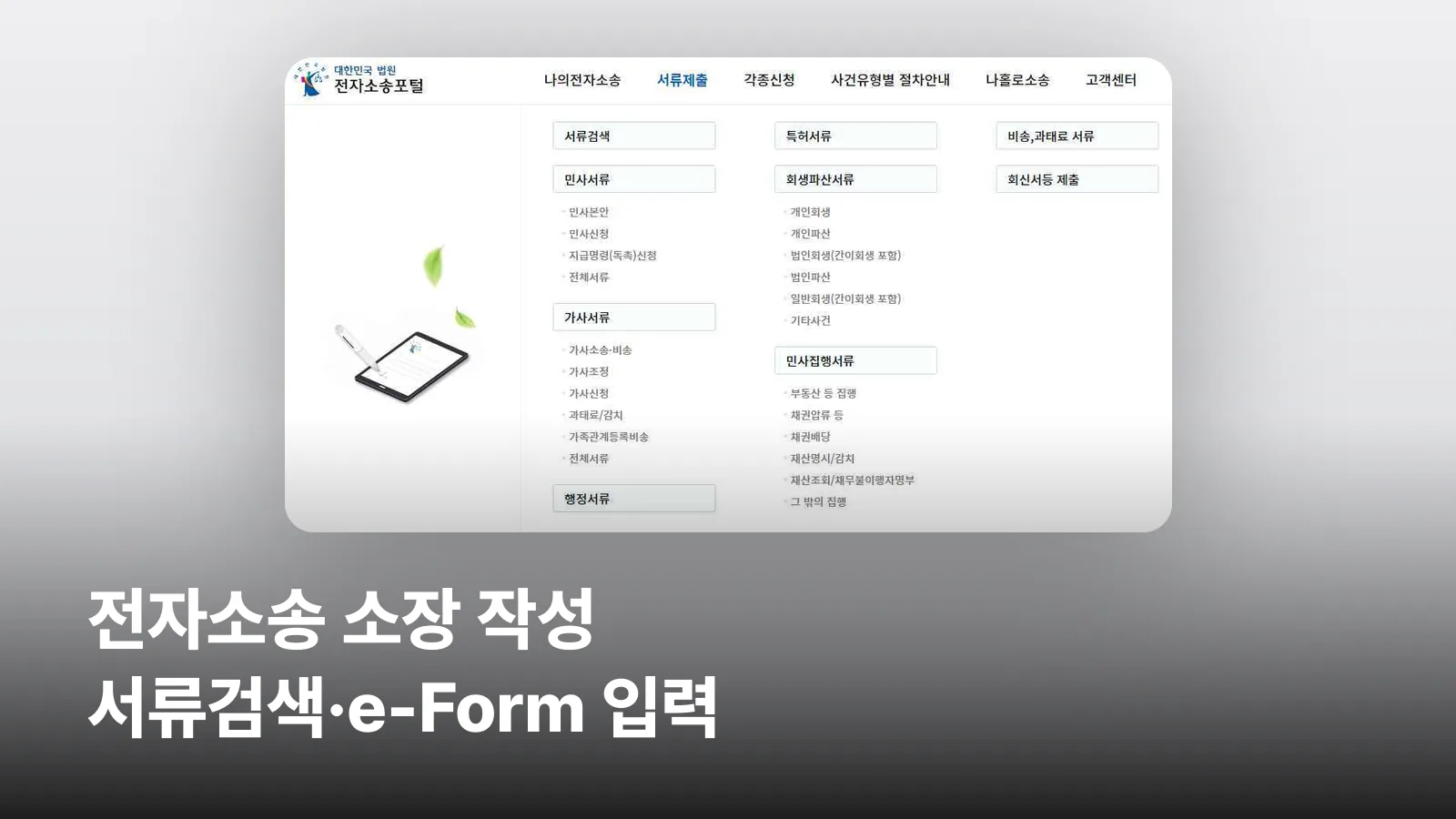
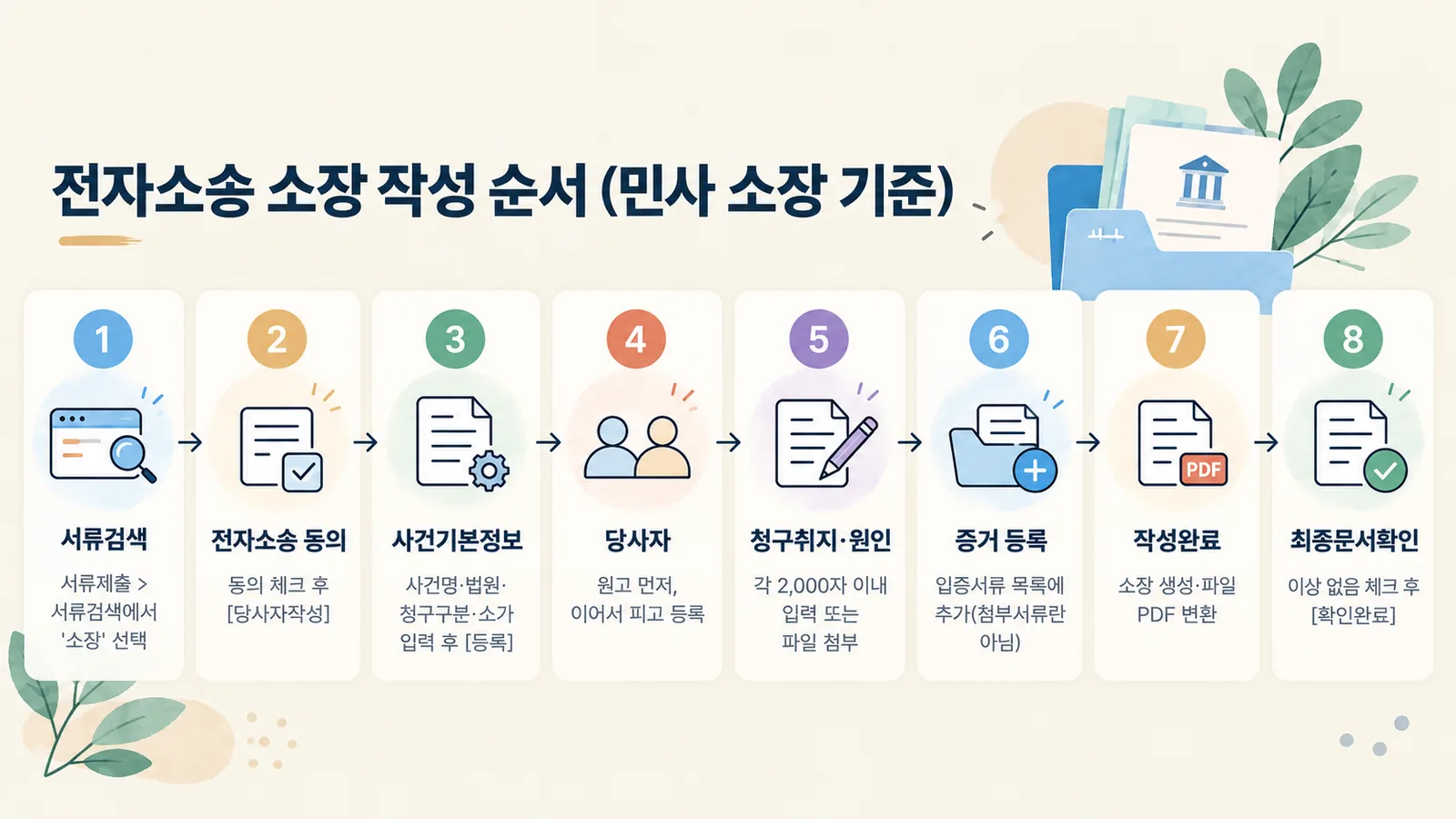
소장은 전자소송포털의 [서류제출 > 서류검색]에서 '소장'을 검색해 열어요. 그다음 빈칸 채우기 양식(e-Form)을 순서대로 채우면 돼요. e-Form은 화면의 빈칸을 채우면 소장이 만들어지는 작성 방식이에요. 입력 순서는 사건기본정보 → 당사자 → 청구취지(법원에 요구하는 판결 내용) → 청구원인(그렇게 요구하는 이유) → 증거예요. [작성완료]를 누르면 소장이 PDF로 만들어져요. 그 뒤 최종문서확인 단계로 넘어가요.
전자소송 소장 작성 전에 무엇을 준비해야 하나요?
예를 들어 A씨가 B씨에게 빌려준 돈을 돌려받지 못했다고 해 볼게요. A씨는 변호사 없이 직접 대여금 소송을 내려고 해요. 이런 경우 법원에 가지 않고 전자소송포털에서 소장을 써서 낼 수 있어요.
조건은 딱 두 가지예요. 전자소송 사용자로 등록할 것, 그리고 전자소송 동의를 할 것. 이 두 가지를 갖추면 소송서류를 인터넷으로 쓰고 낼 수 있어요.
참고로 2025년 1월 31일에 차세대 전자소송 시스템이 열렸어요. 이때 전자소송 홈페이지, 나홀로소송 홈페이지, 전자민원센터가 전자소송포털 한 곳으로 합쳐졌어요. 예전 나홀로소송 홈페이지를 찾을 필요 없이 전자소송포털에서 시작하면 돼요.
작성을 시작하기 전에 아래 자료를 모아 두면 중간에 멈추지 않아요.
- 상대방(피고)의 이름, 주소, 연락처: 관할법원을 검색할 때 피고 주소지의 시/구/군 이름이 쓰여요.
- 청구 금액이나 대상 물건의 값: 소가를 넣을 때 필요해요. 소가는 소송으로 다투는 대상을 돈으로 따진 값이에요.
- 증거 파일: 차용증, 계좌이체 내역 같은 입증서류를 파일로 준비해요.
- 별지: 부동산 목록이나 도면이 필요한 사건이면 파일로 준비해요.
- 청구원인 문서: 사정이 길면 미리 파일로 써 두세요. 그대로 첨부할 수 있어요.
서류를 내는 방식도 두 가지예요. 하나는 e-Form에 입력하거나 미리 만든 전자문서를 첨부하는 방법이에요. 다른 하나는 종이 서류를 스캔해 전자문서로 바꿔 내는 방법이에요. 이 글은 첫 번째 방법인 e-Form 작성을 다뤄요.
전체 흐름은 아래와 같아요.
전자소송 소장 양식은 어디서 찾나요? (서류검색·단계별검색)
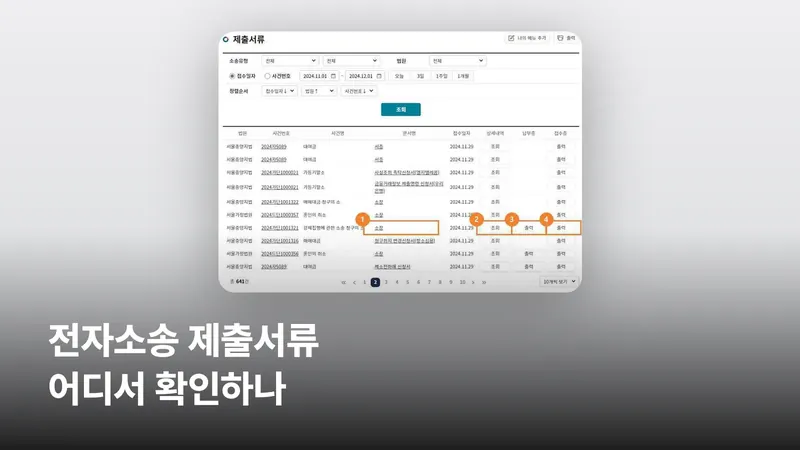
먼저 양식부터 찾아요. 전자소송포털 상단의 [서류제출] 메뉴를 열고 [서류검색]을 눌러요. 검색창에 서류명의 전체나 일부를 넣고 [검색]을 눌러요. 소장이라면 '소장'만 입력해도 돼요.
결과 목록에서 서류명을 누르면 그 서류를 제출하는 화면으로 바로 넘어가요. 목록을 볼 때는 서류명 옆의 표시를 확인하세요.
- 화면의 ①처럼 표시가 붙은 서류는 e-Form으로 빈칸을 채워 작성할 수 있어요.
- ②처럼 표시가 없는 서류는 스캔문서나 직접 작성한 원본 파일로 내야 해요.
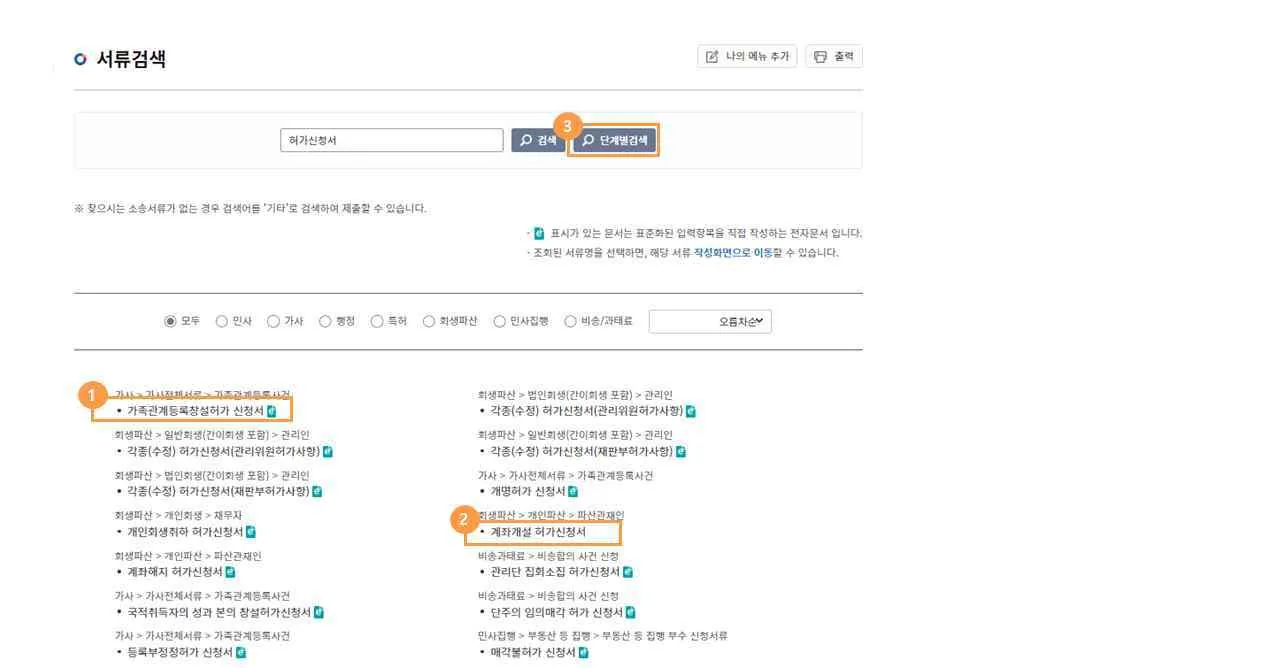
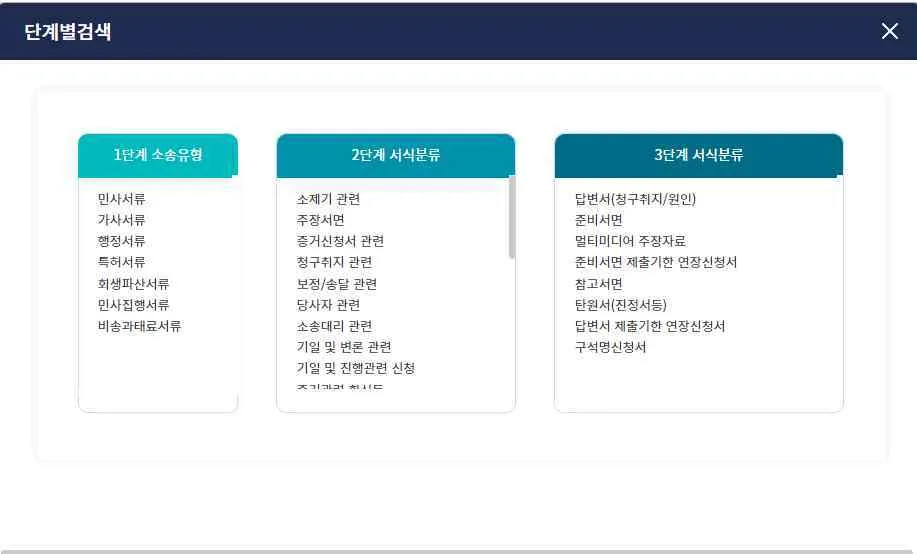
검색어가 떠오르지 않으면 ③ [단계별검색] 버튼을 눌러요. 단계별 검색 팝업에서 서류를 찾을 수 있어요.
서류검색 대신 [서류제출] 아래의 소송유형별 메뉴(민사서류 등)에서 '소장'을 골라도 돼요. 같은 작성 화면이 열려요. 이 글의 단계는 민사 소장 기준이에요.
작성 첫 화면에서 할 일: 동의 체크와 [당사자작성]
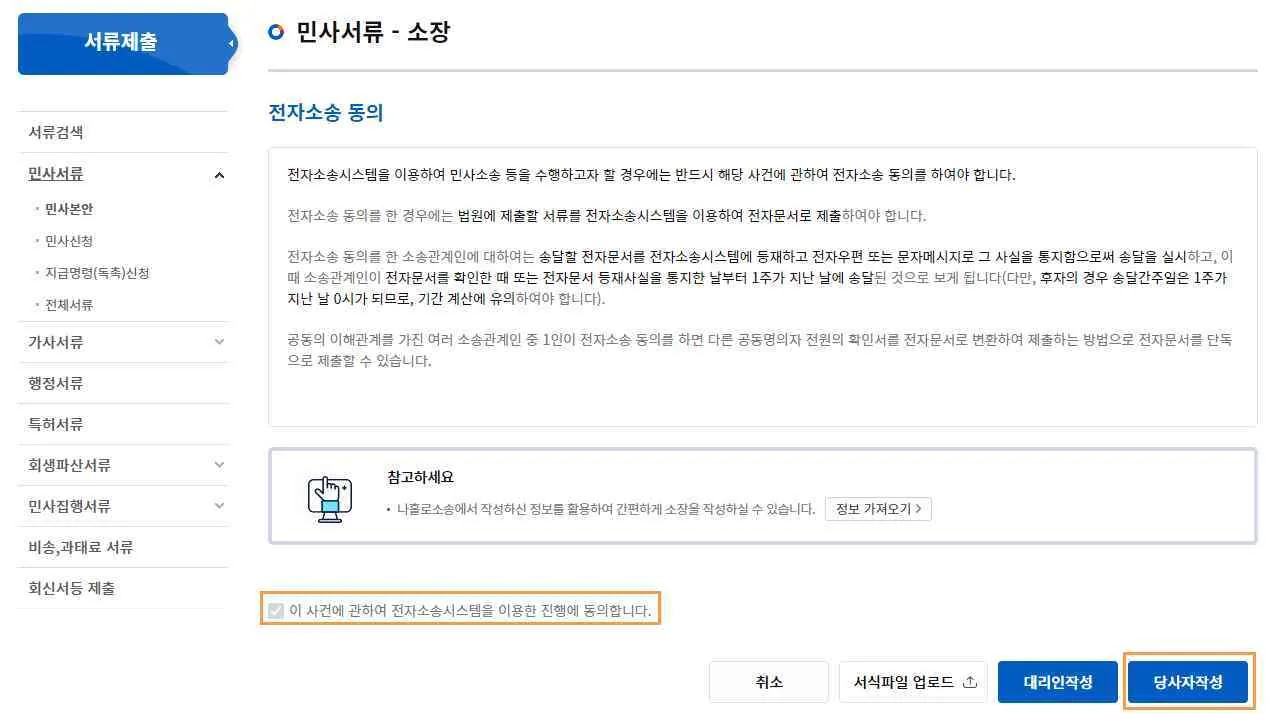
'민사서류 - 소장' 화면이 열리면 먼저 전자소송 동의에 체크해요. 사전포괄동의를 이미 신청했다면 이 칸이 자동으로 체크돼 있고 바꿀 수 없어요.
다음으로 작성 방식 버튼을 골라요. 소장을 내는 본인이 당사자라면 [당사자작성]을 눌러요. 나홀로소송 원고는 이 버튼을 고르면 돼요.
사건기본정보: 사건명·법원·소가는 어떻게 입력하나요?
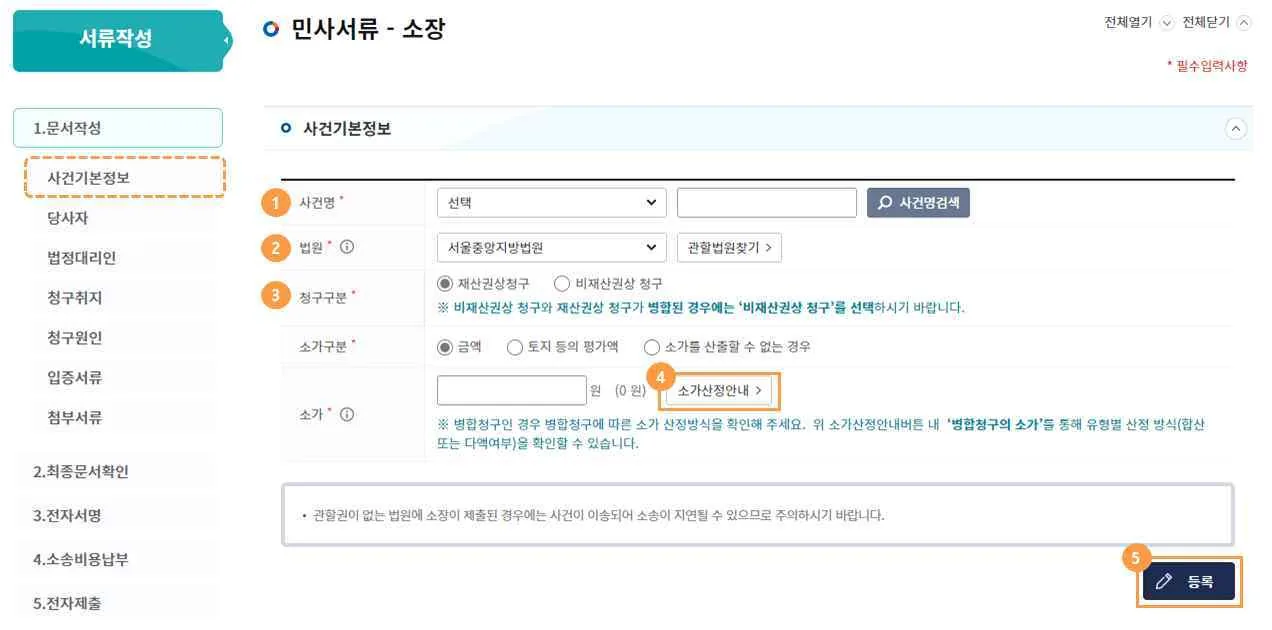
[당사자작성]을 누르면 '1.문서작성 > 사건기본정보' 화면이 나와요. 여기서 입력한 값으로 사물관할과 사건번호가 정해져요. 사물관할은 사건을 단독판사와 합의부 중 어디서 맡을지를 말해요. 화면 번호 순서대로 입력해요.
- ① 사건명: 목록에서 골라요. 맞는 사건명이 없으면 '기타'를 고른 뒤 직접 입력해요.
- ② 법원: 소장을 낼 법원을 골라요. 어느 법원인지 모르면 [관할법원 찾기]를 누르고 피고 주소지의 시/구/군 이름으로 검색해요.
- ③ 청구구분: '재산권상 청구'와 '비재산권상 청구' 중 하나를 골라요.
- ④ 소가 입력: 소가구분을 고르고 소가를 입력해요. 계산이 필요하면 [소가산정안내]를 눌러요.
- ⑤ [등록]: 입력한 사건기본정보를 저장해요.
청구구분에 따라 소가 입력이 어떻게 달라지나요?
'재산권상 청구'에서 소가구분을 '금액'이나 '토지등의 평가액'으로 고르면 소가를 직접 입력할 수 있어요. 앞의 A씨처럼 빌려준 돈을 청구하는 경우가 여기에 들어가요.
'비재산권상 청구'는 원칙적으로 합의사건으로 배당돼요. 다만 수표금·어음금, 손해배상(자)·(산) 같은 일부 사건은 단독사건이 돼요. 회사등 관계소송이나 무체재산권 소송을 고르면 소가가 1억 원으로 자동 입력돼요. 이 금액은 1억 원 이상으로만 고칠 수 있어요.
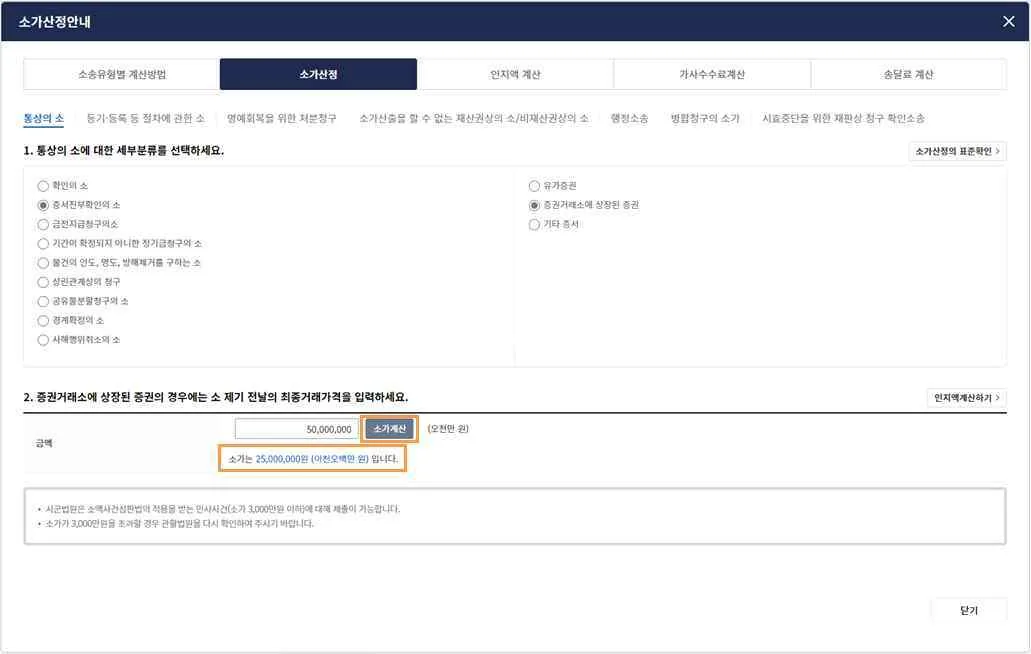
예시: [소가산정안내]로 소가 계산하기
[소가산정안내]를 누르면 '소송비용계산' 팝업이 열려요. 이 팝업에서 할 수 있는 계산은 네 가지예요.
- 소가산정
- 인지액계산
- 가사수수료계산
- 송달료 계산
예시 화면은 아래와 같아요. 소가 계산이 필요하면 이 팝업을 이용하세요.
사건기본정보를 잘못 넣으면 사물관할이 잘못 정해져요. 그러면 재배당이나 이송 절차를 거쳐야 해서 재판이 늦어질 수 있어요. [등록]을 누르기 전에 법원과 소가를 한 번 더 확인하세요.
원고·피고 당사자 정보는 어떻게 등록하나요?
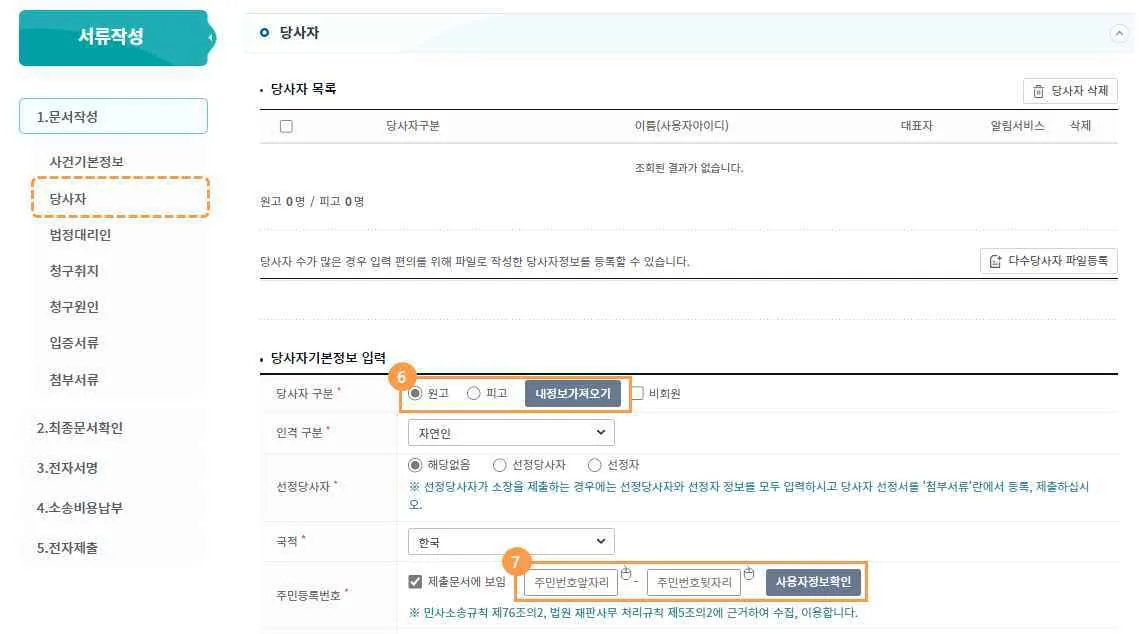
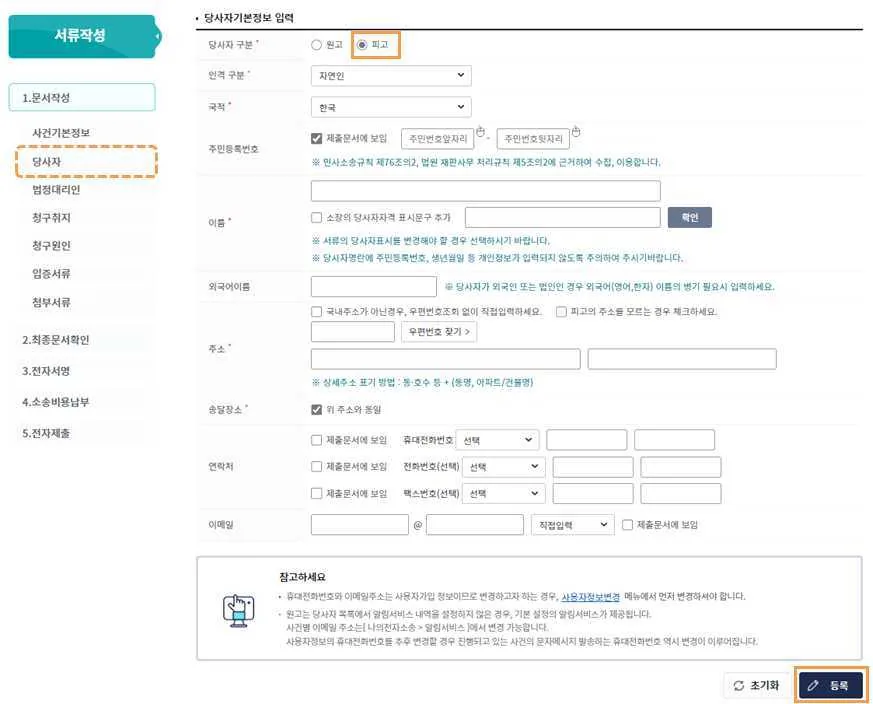
다음은 '당사자' 화면이에요. 처음에는 당사자 목록이 비어 있어요. 원고를 먼저 등록하고 피고를 등록하는 순서예요.
원고 등록
- ⑥ 당사자 구분에서 '원고'를 골라요.
- [내정보가져오기]를 누르면 사용자등록 때 입력한 정보가 자동으로 채워져요.
원고에는 로그인한 본인이 반드시 들어가야 해요. 원고가 여러 명인데 그중 전자소송에 등록하지 않은 사람이 있나요? 그러면 '비회원'에 체크한 뒤 그 사람의 정보를 입력하면 돼요.
피고 등록
원고 등록을 마치면 당사자 구분에서 '피고'를 골라요. 그다음 피고 정보를 입력해 등록해요.
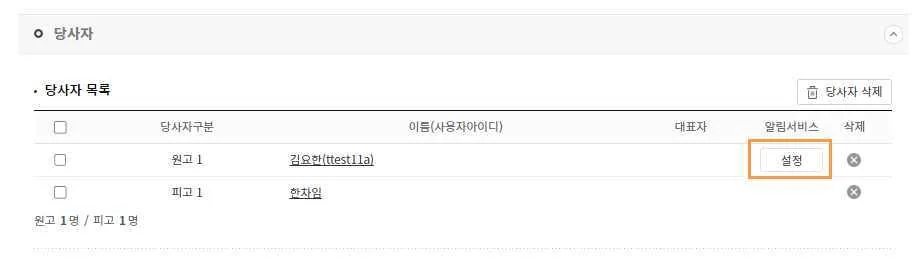
원고 행의 알림서비스 [설정]을 누르면 알림 대상을 바꿀 수 있어요. [알림서비스]에서 이메일과 휴대전화 메시지 알림 대상을 바꿀 수 있어요.
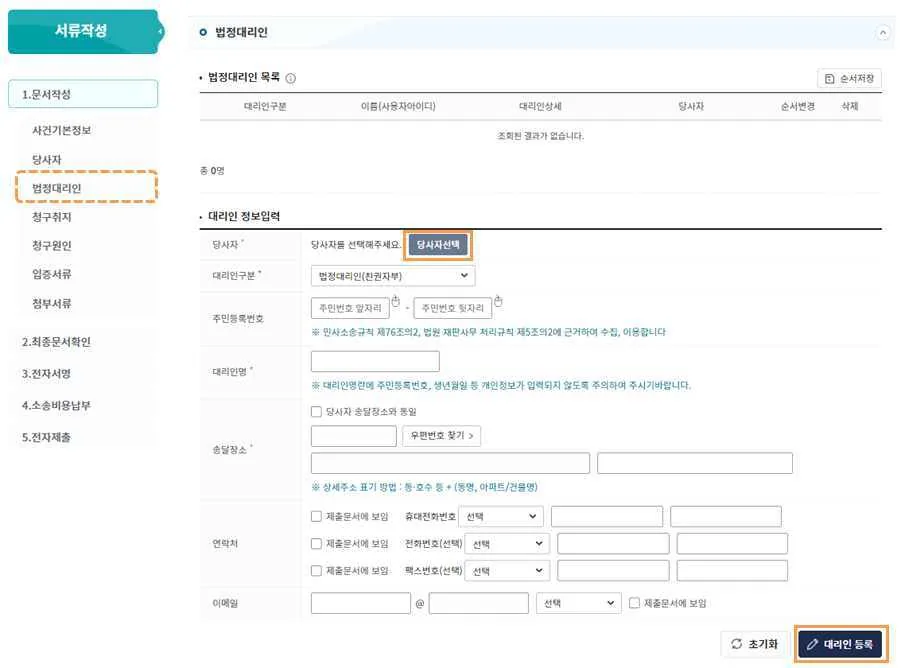
피고가 미성년자처럼 혼자 법률행위를 할 수 없는 사람(제한능력자)이면 법정대리인 정보도 넣어요. 마지막으로 [대리인 등록]을 눌러요.
청구취지·청구원인·증거는 어떻게 넣나요?
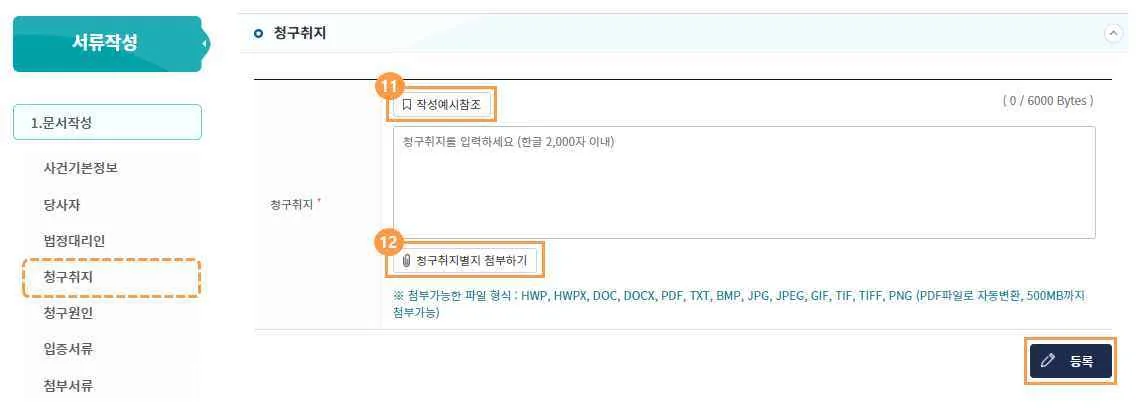
청구취지
청구취지는 입력란에 2,000자 이내로 직접 써요. 어떻게 써야 할지 막막하면 ⑪ [작성예시참조]를 눌러요. 사건명별 예시문이 나오니까 내 사건에 맞게 고쳐 쓰면 돼요.
부동산 목록이나 도면 같은 별지가 필요하면 ⑫ [청구취지별지 첨부하기]로 파일을 붙여요. 붙인 별지는 완성된 소장의 마지막 장에 들어가요. 입력을 마치면 오른쪽 아래 [등록]을 눌러요.
청구원인
청구원인은 두 가지 방법 중 하나로 넣어요. '직접입력'을 고르면 2,000자 이내로 입력란에 써요. '내용파일첨부'를 고르면 따로 작성한 청구원인 파일을 붙여요. [요건사실] 버튼을 누르면 사건명별로 주장해야 할 사실을 참고할 수 있어요.
A씨의 경우를 볼까요? 빌려준 날짜와 금액, 갚기로 한 날을 적어야 해요. 아직 돌려받지 못한 사정까지 쓰면 글이 길어질 수 있어요. 이렇게 2,000자를 넘길 것 같으면 처음부터 파일로 작성해 '내용파일첨부'로 붙이면 돼요.
증거(입증서류)
증거 파일은 [파일찾기]를 누르거나 파일을 끌어다 놓아(Drag & Drop) 올려요. 그다음 [목록에 추가]를 눌러 입증서류 목록에 넣어요. 목록을 정리한 뒤 [등록]을 누르면 저장돼요.
입증서류와 첨부서류는 달라요
소장 화면에는 입증서류란과 첨부서류란이 따로 있어요. 첨부서류로 낸 문서는 증거로 쓰이지 않아요. 판결에도 효력이 없어요. 차용증이나 이체 내역처럼 주장을 뒷받침하는 자료는 반드시 입증서류 목록에 올리세요.
작성완료 뒤 최종문서확인에서는 무엇을 하나요?
모든 입력을 마치고 [작성완료]를 누르면 시스템이 소장을 만들어요. 이때 등록한 파일들도 PDF로 바뀌어요. 그다음 '최종문서확인' 단계로 넘어가요.
최종문서확인 화면에서는 완성된 소장과 첨부 파일을 살펴봐요. 고칠 내용이 보이면 [이전으로 가기]를 눌러 입력 화면으로 돌아가요. 이상이 없으면 '모든 문서의 내용에 이상 없음 확인'에 체크하고 [확인완료]를 눌러요.
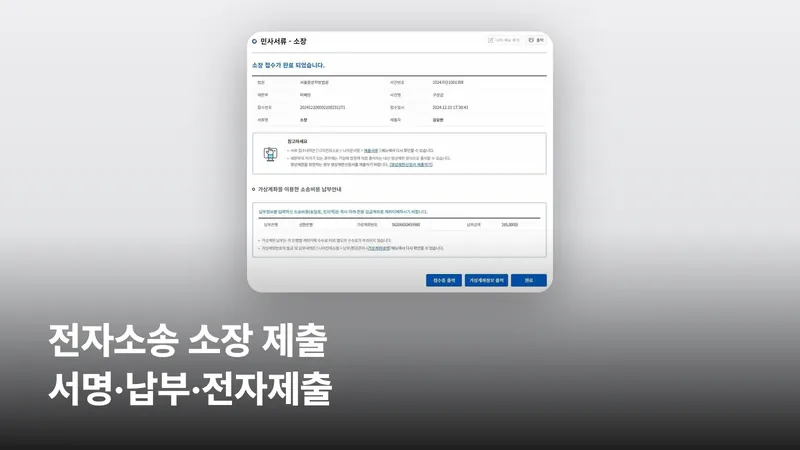
[확인완료]를 누르면 소송비용납부 화면으로 넘어가요. 실제로 진행할 때는 화면에 나오는 다음 단계를 그대로 따라가면 돼요. 비용납부, 전자서명, 전자제출은 다른 글에서 이어서 다뤄요.
작성 중 자주 막히는 지점과 피해야 할 실수
작성하다가 창을 닫았을 때
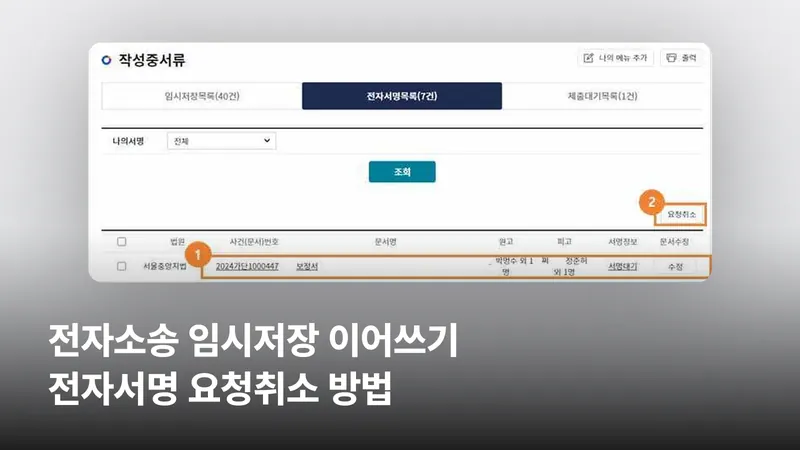
제출을 마치기 전의 서류는 [나의전자소송 > 나의문서함 > 작성중서류]에서 다시 찾을 수 있어요. 하루에 끝내지 못해도 이 목록에서 이어서 작성하면 돼요.
찾은 서류에 e-Form 표시가 없을 때
표시가 없는 서류는 빈칸 채우기로 작성할 수 없어요. 이 경우 직접 작성한 원본 파일이나 종이 서류를 스캔한 파일로 내요.
사건명이 목록에 없을 때
사건명 목록에서 '기타'를 고르고 사건명을 직접 입력해요. 맞지 않는 사건명을 억지로 고르지 않는 편이 좋아요.
하면 안 되는 실수
- 법원·청구구분·소가를 대충 넣는 것: 사물관할이 잘못 정해지면 재배당이나 이송으로 진행이 늦어져요.
- 원고 목록에서 로그인한 본인을 빼는 것: 원고에는 로그인한 본인이 반드시 들어가야 해요.
- 증거를 첨부서류란에 올리는 것: 첨부서류는 증거로 쓰이지 않아요.
- 최종문서확인에서 내용을 보지 않고 체크하는 것: [작성완료] 뒤에 PDF로 만들어진 문서를 이 단계에서 확인할 수 있어요. 오타나 빠진 파일이 보이면 [이전으로 가기]로 돌아가 고치세요.
마무리
전자소송 소장은 서류검색으로 양식을 찾는 데서 시작해요. e-Form에 사건기본정보·당사자·청구취지·청구원인·증거를 차례로 넣어요. 그다음 [작성완료]와 최종문서확인을 거치면 작성이 끝나요. 나홀로소송을 준비하는 원고라면 피고 주소, 청구 금액, 증거 파일을 먼저 모은 다음 작성을 시작하면 돼요. 이 글은 일반 정보예요. 관할이나 청구 내용처럼 개별 사건에 따라 달라지는 부분은 법원이나 전문가에게 확인해 두세요.