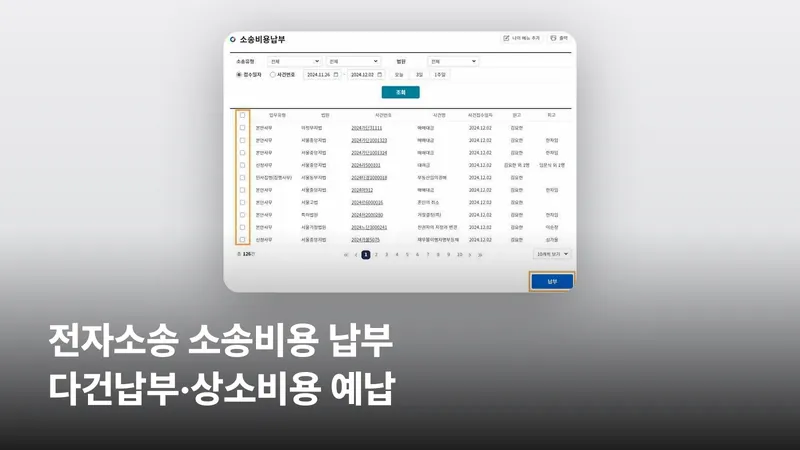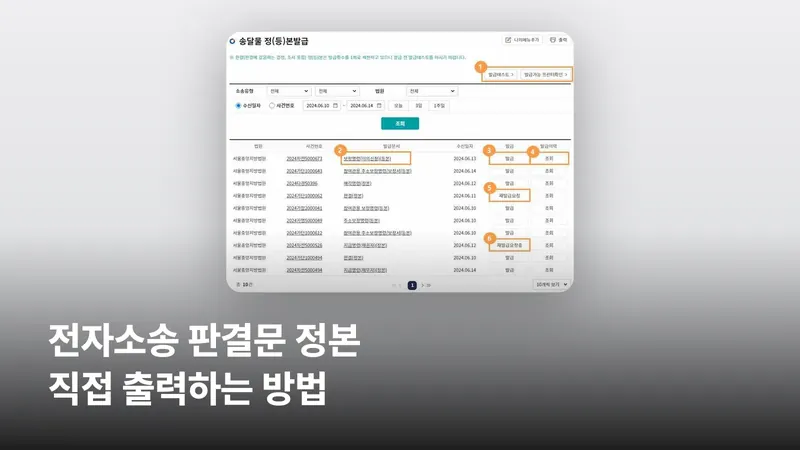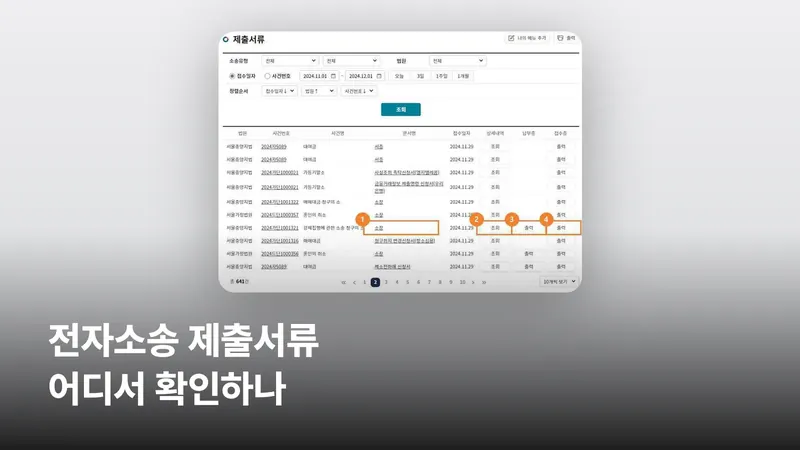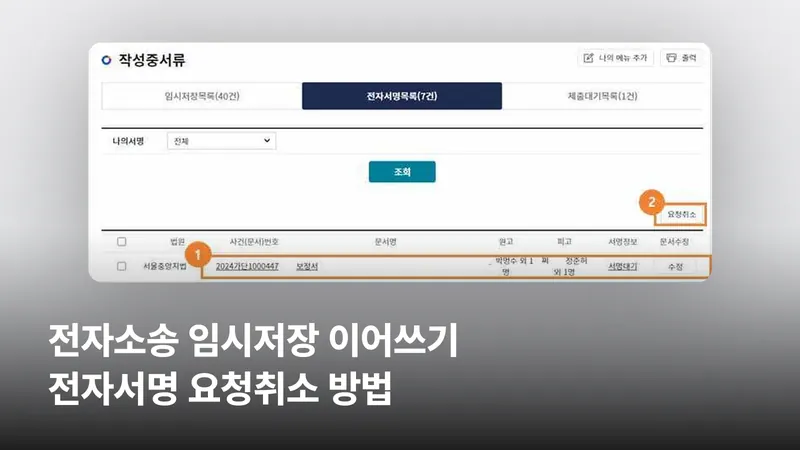
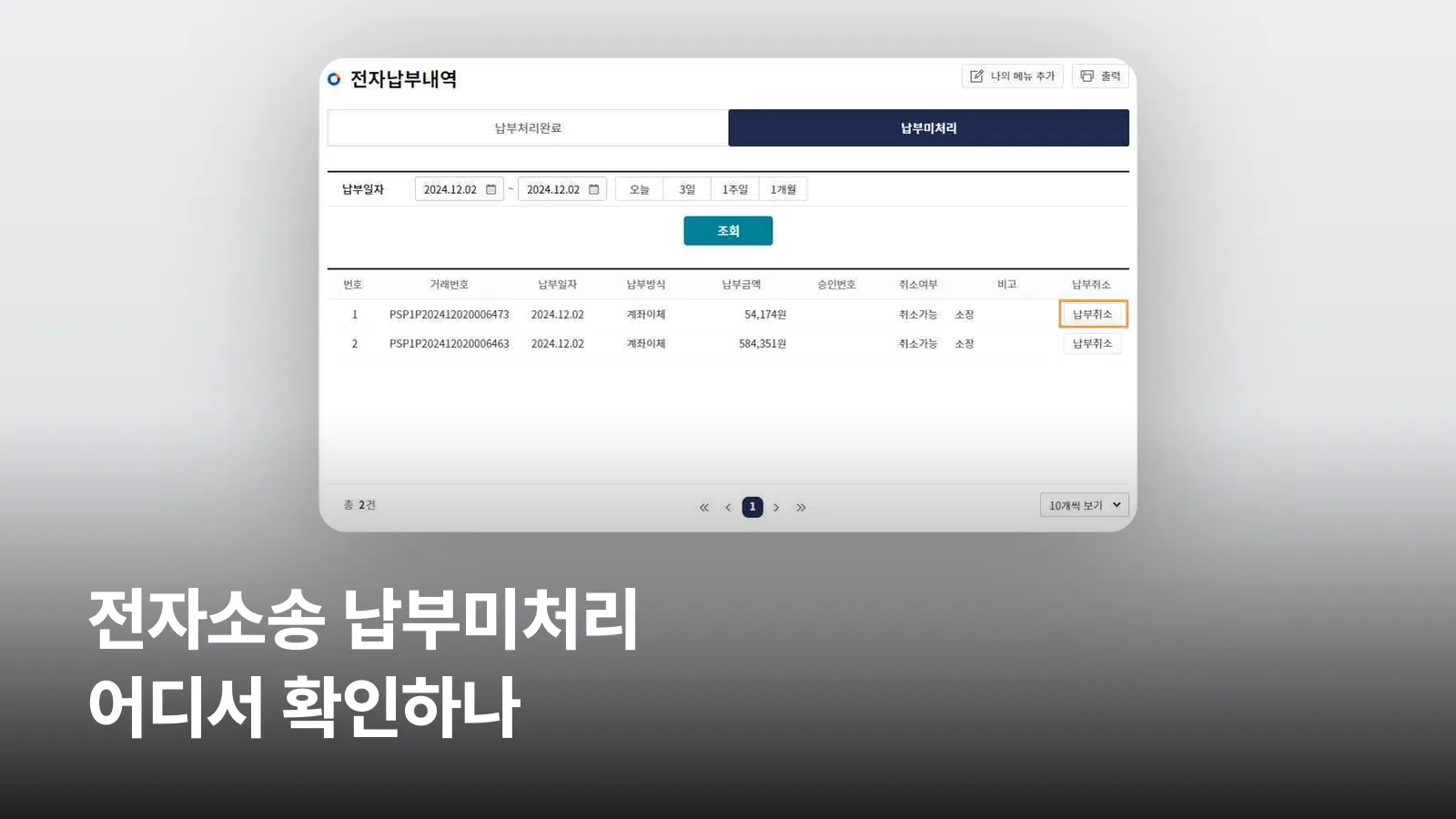
전자소송에서 낸 소송비용은 어떻게 냈는지에 따라 확인하는 메뉴가 달라요. 신용카드·계좌이체·휴대폰소액결제로 냈다면 '전자납부내역'에서 봐요. 가상계좌로 냈다면 '가상계좌내역'에서 봐요. 결제는 됐는데 서류가 접수되지 않았다면 그 건은 '납부미처리' 탭에 남아요. 납부미처리 건은 직접 [납부취소]를 누르거나, 그날 전자납부 이용시간이 끝나면 자동으로 취소돼요.
전자소송 납부미처리는 어떤 경우에 생기나요?
먼저 말부터 정리할게요. 전자납부는 신용카드·계좌이체·휴대폰소액결제로 소송비용을 내는 방식이에요. 납부미처리는 이 전자납부는 끝났는데 서류가 정상적으로 접수되지 않은 상태예요. 돈은 결제됐지만, 그 돈이 붙어야 할 서류는 법원에 들어가지 않은 거예요.
예를 들어 볼게요. A씨가 소장을 내면서 인지대와 송달료를 신용카드로 결제했어요. 카드 결제 알림도 받았어요. 그런데 마지막 제출 단계가 끝나기 전에 화면이 멈췄어요.
A씨는 소장이 접수됐는지 확신할 수 없어요. 이럴 때는 납부미처리 탭부터 확인해요(설명을 위한 예시예요).
납부미처리 탭에 그 결제가 있으면 결제만 되고 서류는 접수되지 않은 거예요. 이 건은 계속 남아 있지 않아요. 당일 미처리 건은 전자납부 이용시간이 끝나면 자동으로 취소돼요.
반대로 납부처리완료 탭에 있으면 납부와 처리가 함께 끝난 건이에요. 결제 알림만으로는 둘 중 어느 쪽인지 알 수 없어요. 두 탭을 모두 열어 봐야 해요.
참고로 대법원의 차세대 전자소송 시스템(전자소송포털)은 2025년 1월 31일에 열렸어요. 이 글의 메뉴 경로와 화면은 전자소송포털 사용자 매뉴얼 v1.1을 기준으로 해요.
전자소송 납부내역은 어디서 확인하나요? 메뉴별 차이
세 메뉴 모두 '나의전자소송 > 납부/환급관리' 아래에 있어요. 어떤 방법으로 냈는지부터 확인하면 들어갈 메뉴가 정해져요.
| 메뉴 | 보이는 납부 | 확인 가능 기간 | 할 수 있는 일 |
|---|---|---|---|
| 전자납부내역 > 납부처리완료 | 카드·계좌이체·휴대폰결제로 내고 처리까지 끝난 건 | 사건 확정 후 2주(14일)가 지나면 자동 삭제 | 납부확인증 출력 |
| 전자납부내역 > 납부미처리 | 결제는 됐지만 서류가 접수되지 않은 건 | 당일 이용시간이 끝나면 자동취소 | [납부취소] |
| 가상계좌내역 | 발급받은 가상계좌번호와 가상계좌 납부내역 | 기간 제한 없음 | 상태 확인, 납부확인서 출력 |
두 방식의 차이는 보관 기간에서 가장 크게 드러나요. 전자납부내역은 사건이 확정되고 14일이 지나면 자동으로 지워져요. 가상계좌로 낸 소송비용은 기간 제한 없이 언제든 내역을 볼 수 있어요. 납부확인서도 언제든 출력할 수 있어요.
가상계좌로 입금했는데 전자납부내역에서 찾으면 내역이 보이지 않아요. 반대로 카드로 결제했다면 가상계좌내역에는 나오지 않아요. "납부내역이 없다"고 느껴진다면 먼저 메뉴를 잘못 골랐는지 확인해 보세요.
납부처리완료 내역 조회와 납부확인증 출력 방법
카드·계좌이체·휴대폰소액결제로 낸 비용이 정상 처리됐는지 확인하는 순서예요.
1단계. 납부처리완료 탭 열기
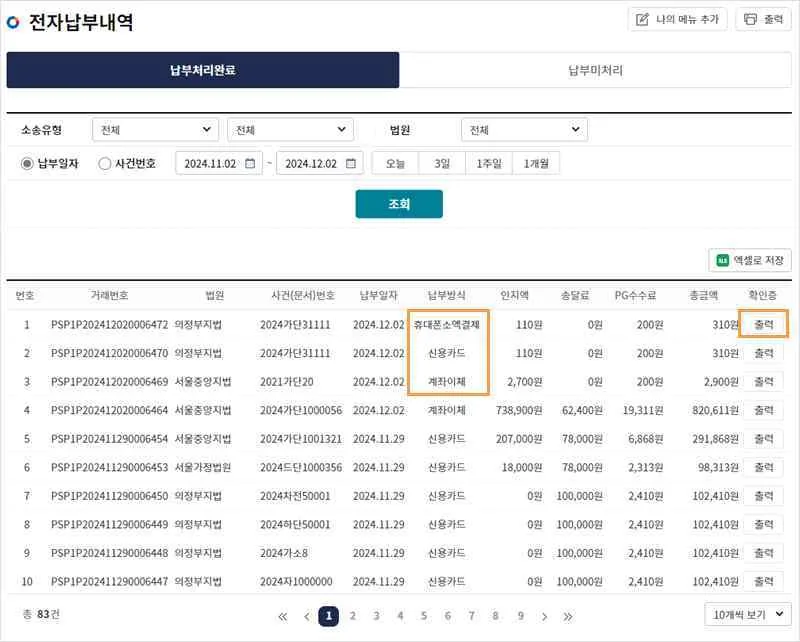
전자소송포털에 로그인해요. 그다음 '나의전자소송 > 납부/환급관리 > 전자납부내역'으로 들어가요. 거기서 '납부처리완료' 탭을 골라요.
2단계. 소속직원이 있는 경우 사용자별로 조회하기
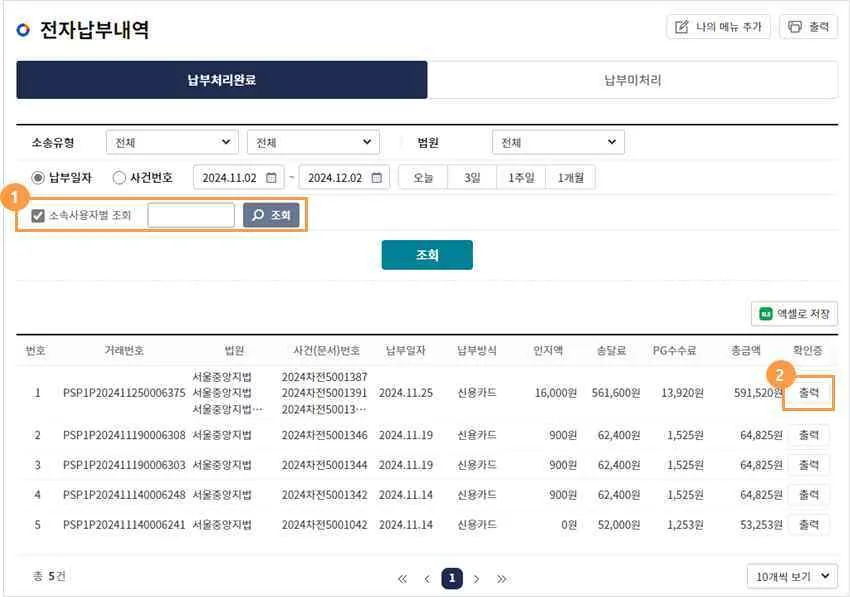
법인이나 법무법인처럼 소속직원이 있는 사용자라면 어떻게 할까요? 소속사용자 이름으로 납부내역을 조회할 수 있어요. 소속사용자 이름으로 조회하면 그 직원의 납부내역이 보여요. 목록 행 오른쪽의 ② [출력] 버튼으로 바로 확인증을 열 수 있어요.
개인 사용자라면 이 단계는 건너뛰어도 돼요. 목록에서 바로 그 건을 찾으면 돼요.
3단계. 납부확인증 출력하기
찾은 행의 맨 오른쪽 확인증 열에서 [출력]을 눌러요. '납부확인서' 팝업이 떠요.
납부미처리 건을 확인하고 [납부취소]하는 방법
결제는 됐는데 서류 접수가 불확실할 때 따르는 순서예요.
1단계. 납부미처리 탭 열기
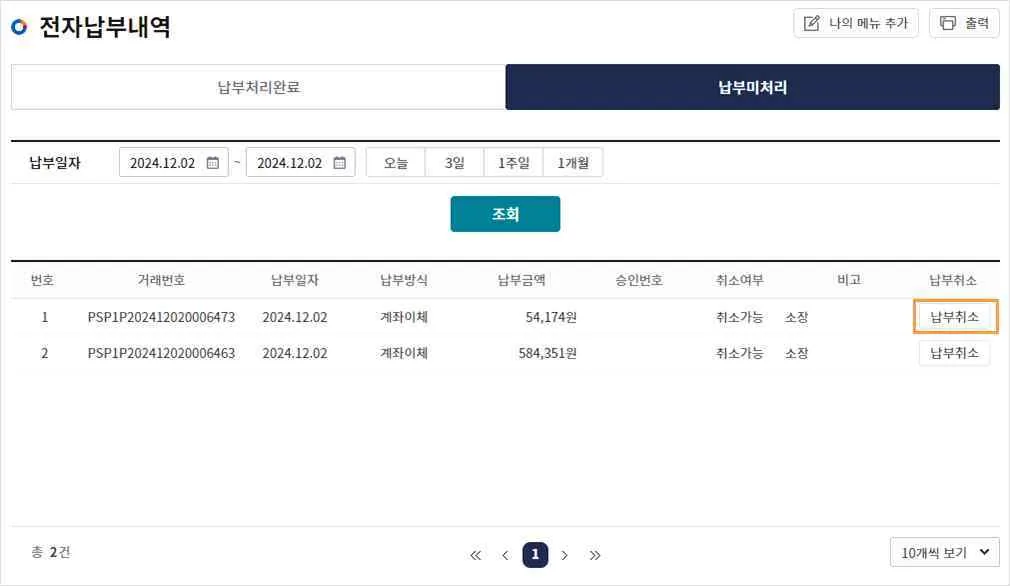
'나의전자소송 > 납부/환급관리 > 전자납부내역'에서 '납부미처리' 탭을 골라요. 목록에 건이 없다면 납부처리완료 탭에 그 건이 있는지 확인해요.
2단계. 남아 있는 건 확인하기
목록에 건이 있으면 어느 서류를 내려다 결제한 것인지 확인해요.
3단계. [납부취소] 누르기
그 행의 [납부취소] 버튼을 눌러요. 이 버튼은 그 거래번호의 전자납부를 취소해요. 누르면 '납부취소결과' 화면으로 넘어가요.
4단계. 납부취소결과 화면 확인하기
납부취소결과 화면에서 취소가 됐는지 확인해요.
직접 취소하지 않아도 당일 미처리 건은 이용시간이 끝나면 자동으로 취소돼요. 그래도 직접 [납부취소]를 누르면 결과 화면에서 바로 취소 여부를 볼 수 있어요.
가상계좌내역에서 [발급]·[납부] 상태 확인하는 방법
가상계좌는 소송비용을 입금하려고 발급받는 계좌번호예요. 가상계좌로 소송비용을 냈다면 다음 순서로 확인해요.
1단계. 가상계좌내역 메뉴 열기
'나의전자소송 > 납부/환급관리 > 가상계좌내역'으로 들어가요. 이 화면에서는 두 가지를 볼 수 있어요. 발급받은 가상계좌번호와 가상계좌로 낸 납부내역이에요.
2단계. 상태 열 확인하기
목록 오른쪽의 '상태' 열을 봐요. 상태는 두 가지로 나뉘어요.
- [발급]: 가상계좌를 발급받았지만 아직 입금하지 않은 상태예요.
- [납부]: 가상계좌를 발급받고 입금까지 한 상태예요.
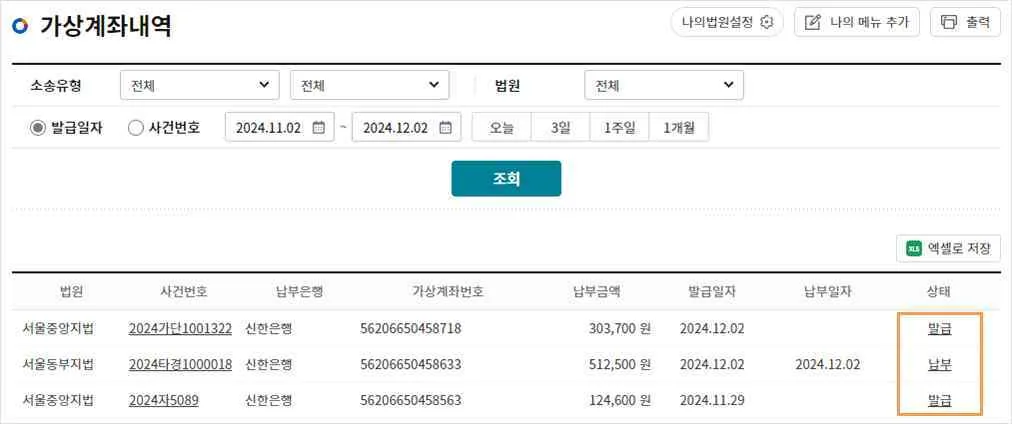
3단계. 상태를 눌러 상세 내역 보기
[발급]이나 [납부]를 누르면 '납부확인서' 팝업이 열려요. 이 팝업에서 상세 내역을 확인하고 출력할 수 있어요.
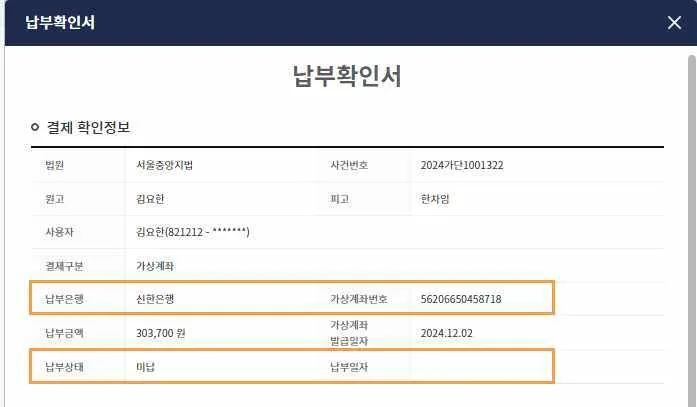
가상계좌 납부확인서는 기간 제한 없이 출력할 수 있어요. 사건이 끝나고 한참 뒤에 비용 증빙이 필요해져도 이 메뉴에서 다시 뽑을 수 있어요.
전자납부내역은 언제 사라지나요? 14일 계산 예시
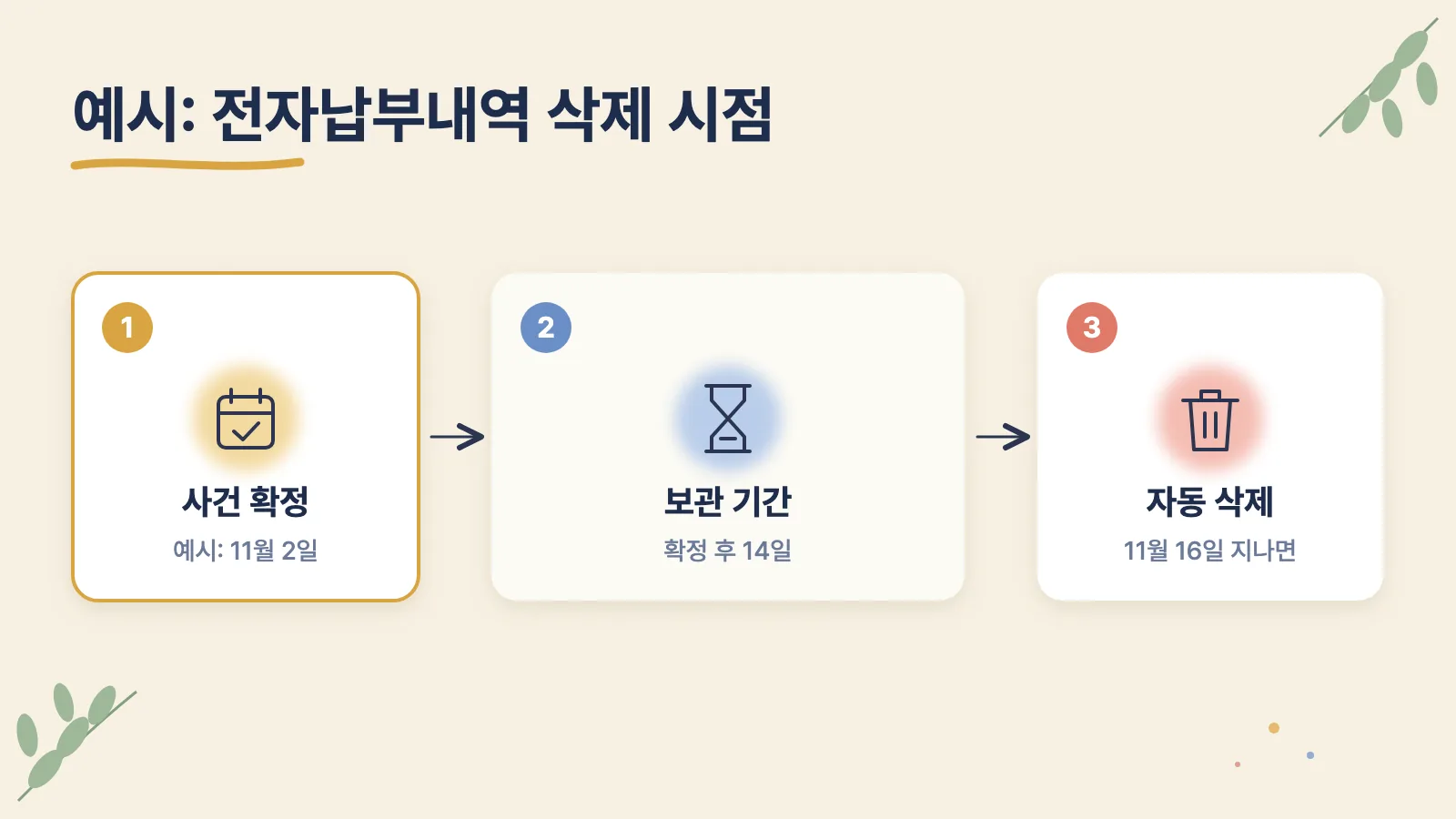
전자납부내역은 소송사건이 확정되고 2주(14일)가 지나면 자동으로 삭제돼요. 대상은 신용카드·계좌이체·휴대폰소액결제로 낸 내역이에요. 삭제된 뒤에는 납부처리완료 탭에서 그 건을 찾을 수 없어요.
예시로 계산해 볼게요. B씨 사건이 11월 2일 확정됐다고 가정해요. 확정일로부터 2주(14일)가 지나는 시점은 11월 16일 무렵이에요. 이 기간이 지나면 B씨의 카드 결제 내역은 전자납부내역에서 자동으로 지워져요. B씨가 납부확인증이 필요하다면 11월 16일 전에 출력해 두어야 해요.
그러면 어떻게 하면 될까요? 판결이 확정될 것 같다면 그 전에 납부처리완료 탭에서 납부확인증을 출력해 둬요. 비용 정산이나 회사 경비 처리에 증빙이 필요한 분이라면 미리 출력해 두는 편이 안전해요. 가상계좌로 낸 비용은 이 삭제 규칙이 적용되지 않아요.
자주 막히는 지점과 하면 안 되는 실수
결제 알림만 보고 접수가 끝났다고 판단하는 경우
카드 결제 알림은 돈이 나갔다는 뜻일 뿐이에요. 서류가 접수됐는지는 알려 주지 않아요. 결제한 날 납부처리완료 탭과 납부미처리 탭을 모두 확인해요. 납부미처리 탭에 남아 있다면 서류가 접수되지 않은 거예요.
납부미처리 건을 다음 날 확인하는 경우
당일 미처리 건은 이용시간이 끝나면 자동으로 취소돼요. 다음 날에는 그 건이 이미 자동취소된 뒤예요. 결제 당일에 바로 확인해야 무엇이 어떻게 처리됐는지 알 수 있어요.
가상계좌를 여러 번 발급받는 경우
착오 등으로 가상계좌가 중복 발급되면 쓰지 않은 계좌라도 따로 삭제할 수 없어요. 중복 계좌는 목록에 [발급] 상태로 계속 남아요. 새로 발급받기 전에 가상계좌내역에서 이미 받은 계좌가 있는지 먼저 확인해요. 입금할 때는 어느 계좌번호로 보내는지 대조해요.
메뉴를 잘못 골라 내역이 없다고 생각하는 경우
가상계좌로 낸 비용은 전자납부내역에 나오지 않아요. 카드·계좌이체·휴대폰결제는 가상계좌내역에 나오지 않아요. 계좌이체와 가상계좌 입금은 둘 다 은행을 거치지만 확인하는 메뉴가 서로 달라요. 전자소송 결제창에서 계좌이체를 골랐다면 전자납부내역을 봐요. 발급받은 계좌번호로 직접 입금했다면 가상계좌내역을 봐요.
법인 직원이 낸 내역을 찾지 못하는 경우
법인이나 법무법인 계정에서 특정 직원이 낸 내역을 찾을 때가 있어요. 이때는 납부처리완료 탭의 '소속사용자별 조회'에 체크하고 직원 이름으로 조회해요.
사건 확정 뒤 확인증 출력을 미루는 경우
전자납부내역은 확정 후 14일이 지나면 삭제돼요. 비용 증빙이 필요한 분은 확정 전후로 미리 납부확인증을 출력해 둬요.
마무리
전자소송 비용은 낸 방법에 따라 확인 메뉴가 달라요. 카드·계좌이체·휴대폰결제는 '전자납부내역'의 납부처리완료·납부미처리 탭에서 확인해요. 가상계좌는 '가상계좌내역'에서 확인해요.
결제는 됐는데 접수가 불확실한 분은 결제 당일 납부미처리 탭을 열어 보면 돼요. 남은 건이 있으면 [납부취소]를 누르거나 당일 자동취소를 기다리면 돼요. 사건 확정이 가까운 분은 14일 삭제 전에 납부확인증을 출력해 두는 편이 좋아요. 이 글은 공식 매뉴얼을 바탕으로 한 일반 안내예요.