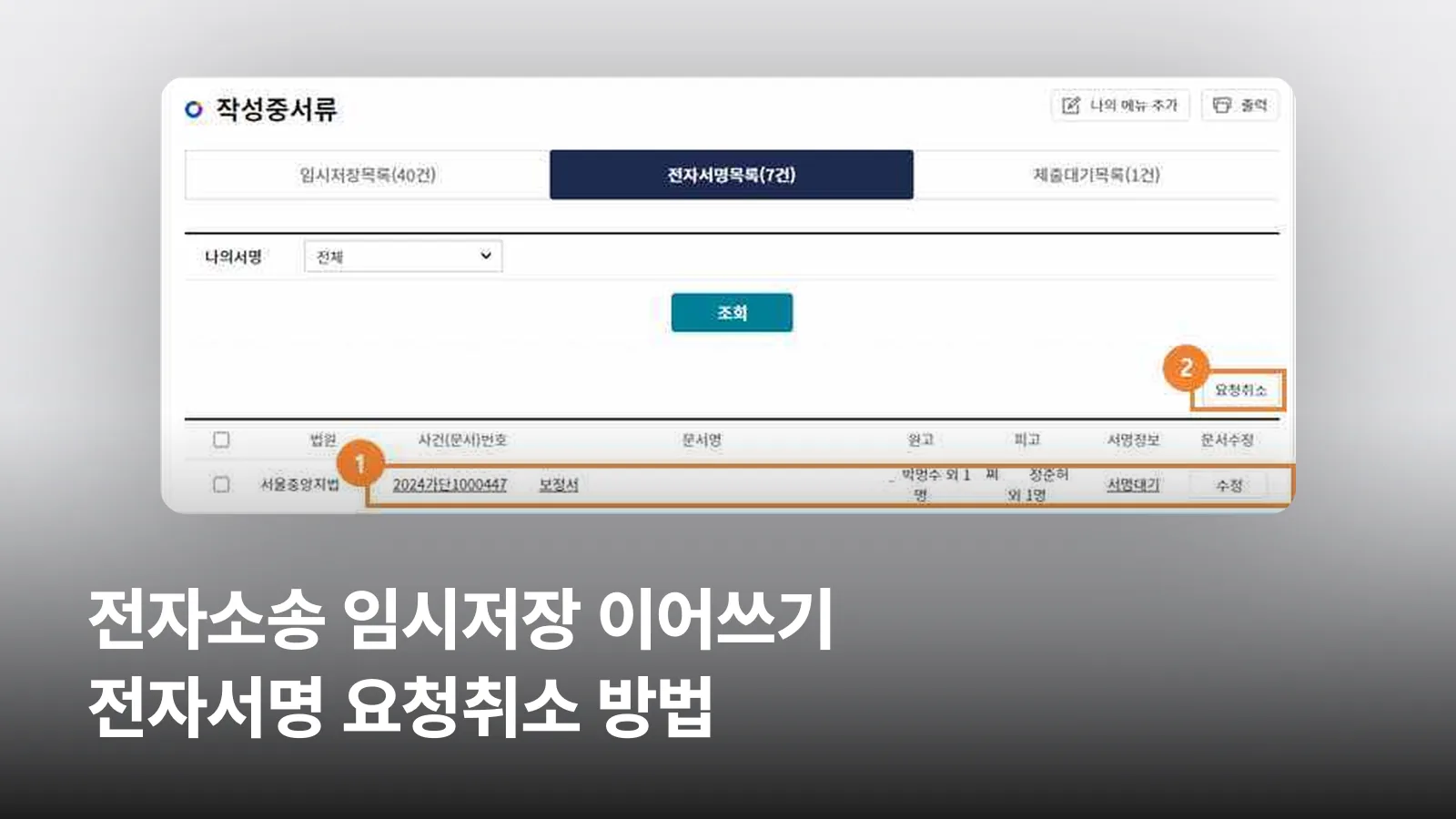
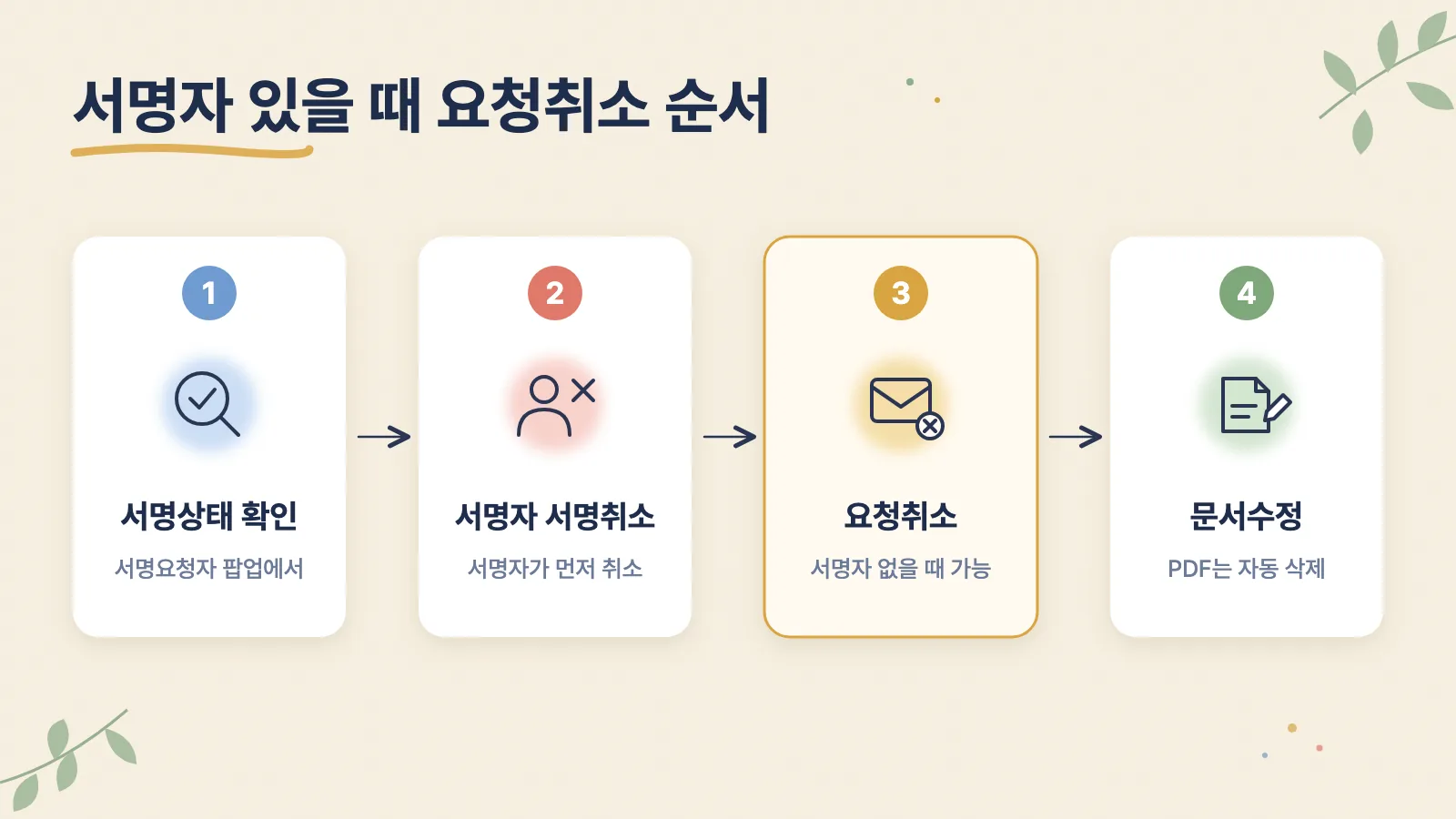
작성하다 멈춘 전자소송 서류는 나의전자소송 > 나의문서함 > 작성중서류에서 다시 열면 돼요. 임시저장목록에서 문서명을 누르면 마지막으로 쓰던 단계로 바로 이어져요. 전자서명 요청은 서명을 마친 사람이 한 명도 없을 때만 [요청취소]로 거둘 수 있어요.
전자소송 작성중서류는 어디에서 다시 여나요?
작성 중인 서류는 모두 한 메뉴에 모여요. 경로는 나의전자소송 > 나의문서함 > 작성중서류예요. 이 화면은 서류를 진행 단계에 따라 세 목록으로 나눠 보여 줘요.
이 메뉴를 쓰게 되는 상황은 크게 두 가지예요. 예를 들어 A씨가 소장을 쓰다가 첨부할 서류가 준비되지 않았다고 해 볼게요. A씨는 일단 임시저장하고 창을 닫아요. 며칠 뒤 임시저장목록에서 소장을 열어 이어 쓰면 돼요.
또 B 법무법인 직원이 보정서를 써서 서명을 요청한 뒤 오타를 발견했어요. 이때는 전자서명목록에서 요청을 취소하고 문서를 고치면 돼요.
표를 보기 전에 용어 두 개만 짚을게요. 서명 요청을 받아 서류에 전자서명하는 사람이 전자서명권자예요. 서류를 쓴 뒤 전자서명권자에게 서명을 요청한 사람이 서명요청자예요. 서명요청자가 쓰는 화면은 법무법인·소속사용자 화면으로 따로 나와요.
세 목록은 들어 있는 문서와 할 수 있는 일이 달라요.
| 목록 | 들어 있는 문서 | 이 목록에서 하는 일 |
|---|---|---|
| 임시저장목록 | 작성하다 저장해 둔 문서 | 마지막 단계로 이어 쓰기, 원하는 작성단계로 이동 |
| 전자서명목록 | 작성 중 전자서명 단계에 있는 문서 | 서명하기(전자서명권자), 서명 상태 확인·요청취소·문서수정(법무법인·소속사용자) |
| 제출대기목록 | 전자서명이 끝나 제출만 남은 문서 | 제출(일괄 제출 포함), 서명취소 |
목록에서 문서를 알아보는 번호도 서류 종류에 따라 달라요. 소장처럼 아직 사건번호가 없는 서류는 임시문서번호로 표시돼요. 이미 진행 중인 사건에 내는 서류는 사건번호로 표시돼요. 사건번호를 누르면 그 사건의 사건정보와 진행내용을 볼 수 있어요.
임시저장목록에서 작성하던 서류를 이어 쓰는 방법
임시저장목록에서는 작성하다 저장해 둔 서류를 이어 쓸 수 있어요. 아래 순서대로 따라 하면 돼요.
- 나의전자소송 > 나의문서함 > 작성중서류로 들어가요. 그다음 임시저장목록 탭을 선택해요.
- ① 사건(문서)번호 열에서 이어 쓸 서류를 찾아요. 소장이면 임시문서번호, 진행 중 사건의 서류면 사건번호로 찾아요.
- ② 문서명을 눌러요. 작성 중이던 마지막 단계 화면이 열려요. 그 자리부터 이어 쓰면 돼요.
- 특정 단계로 돌아가고 싶다면 ③ 작성단계를 눌러요. 문서작성 중인 그 단계로 이동해요.
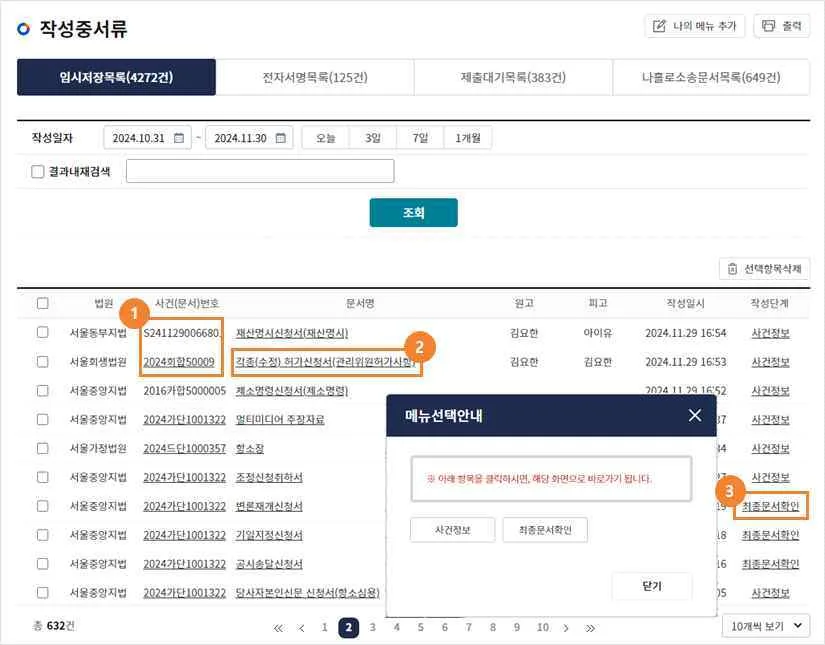
문서명은 이어 쓰기, 작성단계는 단계 골라 가기. 이렇게 기억하면 구분하기 쉬워요.
최종문서확인에서 사건정보로 돌아가면 PDF가 지워져요
작성단계를 오갈 때 주의할 점이 하나 있어요. 최종문서확인 단계에서 사건정보 단계로 이동하면, 이미 만들어진 PDF 문서가 자동으로 삭제돼요. 이걸 PDF 자동삭제라고 해요. 사건정보를 고친 뒤에는 최종문서확인 단계에서 PDF를 다시 만들어야 해요.
사건정보를 바꿀 일이 없나요? 그러면 최종문서확인 단계에서 바로 이어 가는 게 좋아요. 그래야 같은 작업을 되풀이하지 않아요.
임시저장 서류는 3개월만 보관돼요
임시저장목록의 문서는 3개월만 보관되고, 그 뒤에는 삭제돼요. 3개월을 처음 저장한 날부터 세는지, 마지막으로 고친 날부터 세는지는 헷갈리기 쉬워요. 그래서 처음 저장한 날부터 3개월 안에 제출을 마치는 걸로 잡아 두는 게 안전해요.
예시로 계산해 볼게요. A씨가 7월 10일에 소장을 처음 임시저장했어요. 그러면 10월 10일 무렵을 보관 기간의 끝으로 보고, 그 전에 제출을 마치는 일정으로 잡아요. 중간에 내용을 고쳤더라도 기간이 늘어난다고 기대하지 않는 게 좋아요.
전자서명 요청을 받은 사람(전자서명권자)은 어떻게 서명하나요?
전자서명목록에는 문서작성 중 전자서명 단계에 있는 문서가 나타나요. 전자서명권자는 이 목록에서 두 종류의 문서를 확인해요. 하나는 서명을 요청받은 문서예요. 다른 하나는 자신이 이미 서명을 마친 문서예요.
전자서명권자 화면에서 할 수 있는 일은 다음과 같아요.
- 작성중서류 > 전자서명목록 탭을 선택해요.
- ① 문서 행에서 사건번호와 문서명(예: 보정서)을 확인해요.
- 문서명을 누르면 그 문서의 전자서명 화면으로 이동해요. 한 건씩 내용을 보고 서명할 때 써요.
- 서명요청자를 누르면 전자서명자 정보를 보여 주는 팝업이 떠요. 누가 서명을 요청했는지 확인할 때 써요.
- 여러 건을 한 번에 서명하려면 상태가 '서명전'인 문서를 여러 개 선택해요. 그다음 ② [전자서명] 버튼을 눌러요. 선택한 문서가 한꺼번에 전자서명돼요.
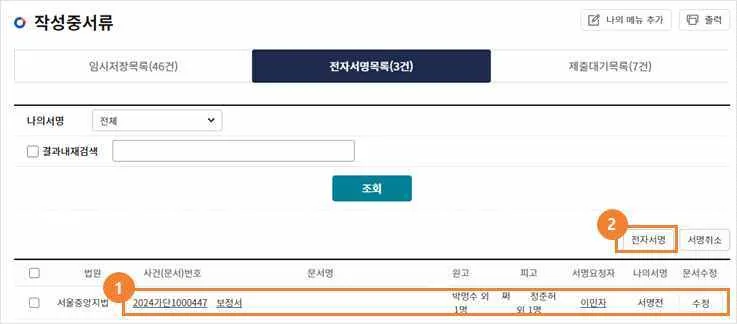
일괄 서명은 '서명전' 상태 문서에만 적용돼요. 버튼을 누르기 전에 내용을 확인하지 않은 문서가 섞여 있지 않은지 살펴보면 돼요.
전자서명권자가 문서를 고치려면
서명하기 전에 내용을 고쳐야 한다면 [문서수정] 버튼을 눌러요. 문서작성단계 화면으로 이동하고, 이미 만들어진 PDF 문서는 자동으로 삭제돼요. 단, 로그인한 본인 말고 다른 전자서명권자가 이미 서명했다면 문서수정단계로 이동할 수 없어요. 서명자가 여러 명인 서류라면 먼저 서명한 사람이 있는지부터 확인해요.
법무법인·소속사용자가 전자서명 요청을 확인하고 취소하는 방법
법무법인이나 소속사용자가 전자서명목록을 열면 보이는 문서가 달라요. 이 화면에는 자신이 전자서명을 요청한 문서가 나타나요. 서명 진행 상황을 확인하는 화면이에요. 필요하면 요청을 취소하거나 문서를 고칠 수도 있어요.
- 작성중서류 > 전자서명목록 탭을 선택해요.
- ① 문서 행에서 요청한 문서의 사건번호와 문서명을 확인해요.
- 서명요청자를 누르면 팝업이 떠요. 이 팝업에서 전자서명자 정보와 서명상태를 확인할 수 있어요.
- 서명을 마친 사람이 없다면 문서를 선택하고 ② [요청취소] 버튼을 눌러요. 전자서명 요청이 취소돼요.
- 내용을 고치려면 [문서수정]을 눌러요. 문서작성단계로 이동하고, 만들어진 PDF 문서는 자동으로 삭제돼요.
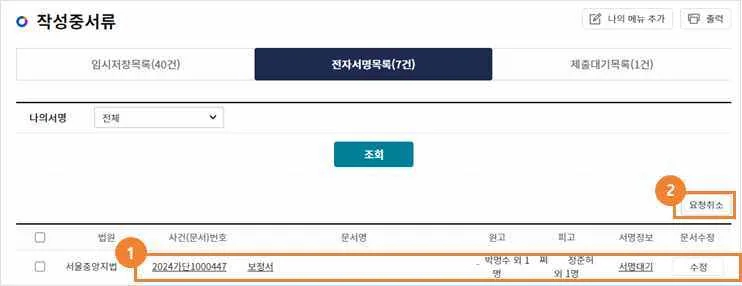
서명한 사람이 있으면 요청취소와 문서수정이 막혀요
여기에는 두 가지 제한이 있어요. 첫째, 전자서명을 마친 서명자가 한 명이라도 있으면 문서수정단계로 이동할 수 없어요. 둘째, [요청취소]도 서명을 마친 서명자가 없을 때만 쓸 수 있어요.
이미 서명한 사람이 있다면 어떻게 하나요? 순서를 지켜야 해요. 서명을 마친 서명자가 먼저 자신의 전자서명을 취소해야 해요. 그다음에 요청자가 전자서명 요청을 취소해요.
예시로 풀어 볼게요. B 법무법인 직원이 보정서 하나에 A 변호사와 C 변호사의 서명을 요청했어요. A 변호사는 서명을 마쳤고 C 변호사는 아직 서명하지 않았어요. 이때 직원이 오타를 발견해도 [요청취소]와 [문서수정]은 쓸 수 없어요.
직원은 서명요청자 팝업에서 A 변호사의 서명상태를 확인해요. 그리고 A 변호사에게 서명취소를 부탁해야 해요. A 변호사의 서명이 취소된 뒤에야 직원이 요청을 취소하고 문서를 고칠 수 있어요.
제출대기목록에서 제출하거나 서명을 취소하는 방법
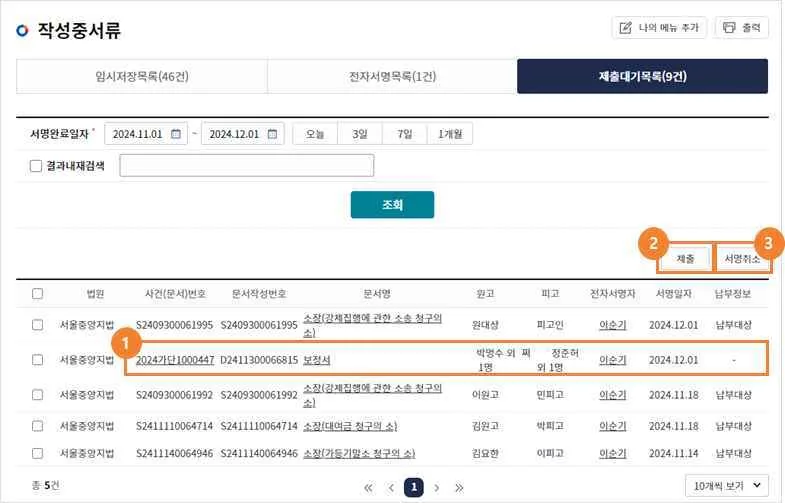
서명이 모두 끝난 문서는 제출대기목록으로 옮겨져요. 이 목록에는 전자서명이 끝나 제출대기 상태인 문서가 표시돼요.
- 작성중서류 > 제출대기목록 탭을 선택해요.
- ① 문서 행에서 사건번호와 문서명을 확인해요.
- 문서명을 누르면 제출화면으로 이동해요.
- 전자서명자를 누르면 서명자와 서명요청자 정보 팝업이 떠요.
- 제출할 문서를 선택하고 ② [제출] 버튼을 눌러요.
- 서명을 되돌려야 하면 문서를 선택하고 ③ [서명취소] 버튼을 눌러요.
여러 건을 한 번에 제출할 때 알아 둘 점
[제출] 버튼은 문서 상태에 따라 다르게 움직여요.
- 여러 건을 선택한 경우: 납부대상 문서를 뺀 나머지는 여러 건을 골라 한 번에 제출할 수 있어요.
- 1건이면서 납부대상인 경우: 납부화면으로 이동해요. 비용을 낸 뒤 제출을 이어 가요.
- 1건이면서 납부완료 또는 가상납부 상태인 경우: 바로 제출화면으로 이동해요.
그러니까 비용을 내야 하는 문서는 일괄 제출에 섞지 말고 한 건씩 처리하면 돼요.
서명취소도 여러 건을 한꺼번에 할 수 있어요
[서명취소]를 누르면 선택한 문서의 전자서명이 취소돼요. 여러 건을 선택해 한 번에 취소할 수도 있어요.
전자소송 작성중서류에서 자주 막히는 지점과 하면 안 되는 실수
[요청취소] 버튼을 눌러도 취소되지 않아요. 서명을 마친 서명자가 있기 때문이에요. 서명요청자 팝업에서 서명상태를 확인해요. 그리고 서명한 사람에게 먼저 서명취소를 요청해요.
[문서수정]으로 들어갈 수 없어요. 전자서명권자 화면이라면 본인 말고 다른 전자서명권자가 이미 서명한 경우예요. 법무법인·소속사용자 화면이라면 서명을 마친 서명자가 한 명이라도 있는 경우예요.
최종문서확인까지 마쳤는데 PDF가 사라졌어요. 최종문서확인 단계에서 사건정보 단계로 돌아갔거나 [문서수정]을 눌렀기 때문이에요. 두 경우 모두 만들어진 PDF가 자동으로 삭제돼요. 내용을 확인한 뒤 PDF를 다시 만들어야 해요.
납부대상 문서를 일괄 제출하려고 해요. 납부대상 문서는 일괄 제출 대상에서 빠져요. 그 문서만 따로 선택해 납부화면에서 비용을 낸 뒤 제출해요.
임시저장해 둔 소장이 목록에서 보이지 않아요. 사건번호가 아니라 임시문서번호로 표시되니 번호 열을 다시 확인해요. 3개월 보관 기간이 지났다면 목록에서 삭제됐을 수 있어요.
하면 안 되는 실수도 모아 둘게요.
- 사건정보를 바꿀 일이 없는데 최종문서확인에서 사건정보 단계로 돌아가지 않아요. PDF를 다시 만들어야 하거든요.
- 서명 요청 중인 문서에서 오류를 발견했다면 미루지 않아요. 한 명이라도 서명하면 요청취소와 문서수정이 막혀요. 오류를 발견했다면 서명 전에 바로 요청을 취소해요.
- 임시저장만 해 두고 3개월 넘게 두지 않아요.
마무리
작성하다 멈춘 서류는 작성중서류의 임시저장목록에서 문서명을 눌러 이어 써요. 서명 요청은 서명한 사람이 없을 때 [요청취소]로 거두면 돼요. 서류를 쓰다 멈춘 개인 이용자라면 3개월 보관 기간과 PDF 자동삭제를 먼저 챙기면 돼요. 법무법인 직원이라면 서명요청자 팝업에서 서명상태를 확인한 뒤 취소 순서를 정하면 돼요. 이 글은 사용자 설명서를 바탕으로 한 일반 안내예요. 개별 사건의 제출 기한 등은 법원이나 전문가에게 확인해 두세요.