전자소송 아이디나 비밀번호를 잊었다면 전자소송포털에서 실명 또는 인증서로 찾으면 돼요. 아이디 전체를 보거나 비밀번호를 화면에서 바로 받고 싶다면 인증서로 찾기를 쓰세요. 인증서가 없으면 실명으로 찾을 수 있어요. 이때 아이디는 앞 5자리만 보여요. 시스템이 새로 만들어 주는 임시 비밀번호는 가입할 때 적은 이메일로 받아요.
전자소송 아이디 찾기, 어떤 방법이 있나요?
아이디·비밀번호 찾기 방법은 두 가지예요. 하나는 실명으로 찾기, 다른 하나는 인증서로 찾기예요. 실명으로 찾기는 인증서 없이 실명확인만 거쳐 본인을 확인하는 방법이에요. 인증서로 찾기는 전자서명 인증서로 본인을 확인해요. 두 방식은 아이디 찾기와 비밀번호 찾기에서 모두 쓸 수 있어요.
이런 상황을 떠올려 보세요. A씨는 1년 전 전자소송으로 사건을 낸 뒤 한동안 사이트에 들어가지 않았어요. 사건이 어떻게 진행되는지 보려고 접속했는데 아이디가 기억나지 않아요. 이럴 때 쓸 수 있는 방법을 아래에 정리했어요.
먼저 무엇을 준비해야 할까요?
- 인증서로 찾기를 쓰려면: 본인 확인에 쓸 인증서가 필요해요.
- 실명으로 비밀번호를 찾으려면: 실명확인에 더해 두 가지가 더 필요해요. 가입 때 정한 비밀번호 찾기 질문의 답, 그리고 가입 때 적은 이메일 주소의 메일함이에요.
전자소송 아이디·비밀번호 찾기는 어디서 하나요?
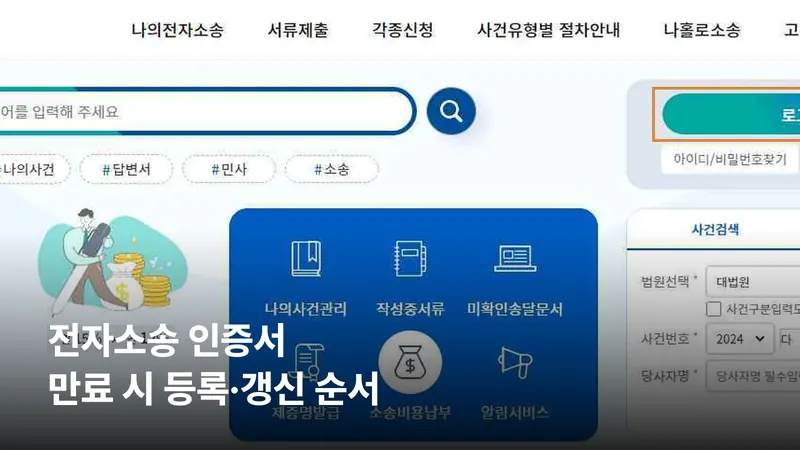
아이디·비밀번호 찾기는 전자소송포털에서 해요. 예전 전자소송 사이트의 아이디 찾기 페이지를 즐겨찾기해 둔 분은 주의하세요. 옛 아이디찾기 페이지에 들어가면 안내 문구만 나와요. "더 나은 서비스를 위하여 시스템 작업 중입니다"라는 문구예요. 옛 비밀번호찾기 페이지(ECF110_4.jsp)도 같아요.
두 페이지 모두 전자소송포털 주소로 안내해요. 그러니 옛 주소에서 작업 안내가 보여도 사이트가 고장 난 게 아니에요. 전자소송포털 주소로 새로 접속하면 돼요.
즐겨찾기에 저장된 옛 주소는 지워 두세요. 그 자리에 전자소송포털 주소(ecfs.scourt.go.kr/psp/index.on)를 새로 저장해 두면 돼요. 다음에 같은 화면에서 헤매지 않아요.
아이디 찾기 결과, 실명과 인증서는 무엇이 다른가요?
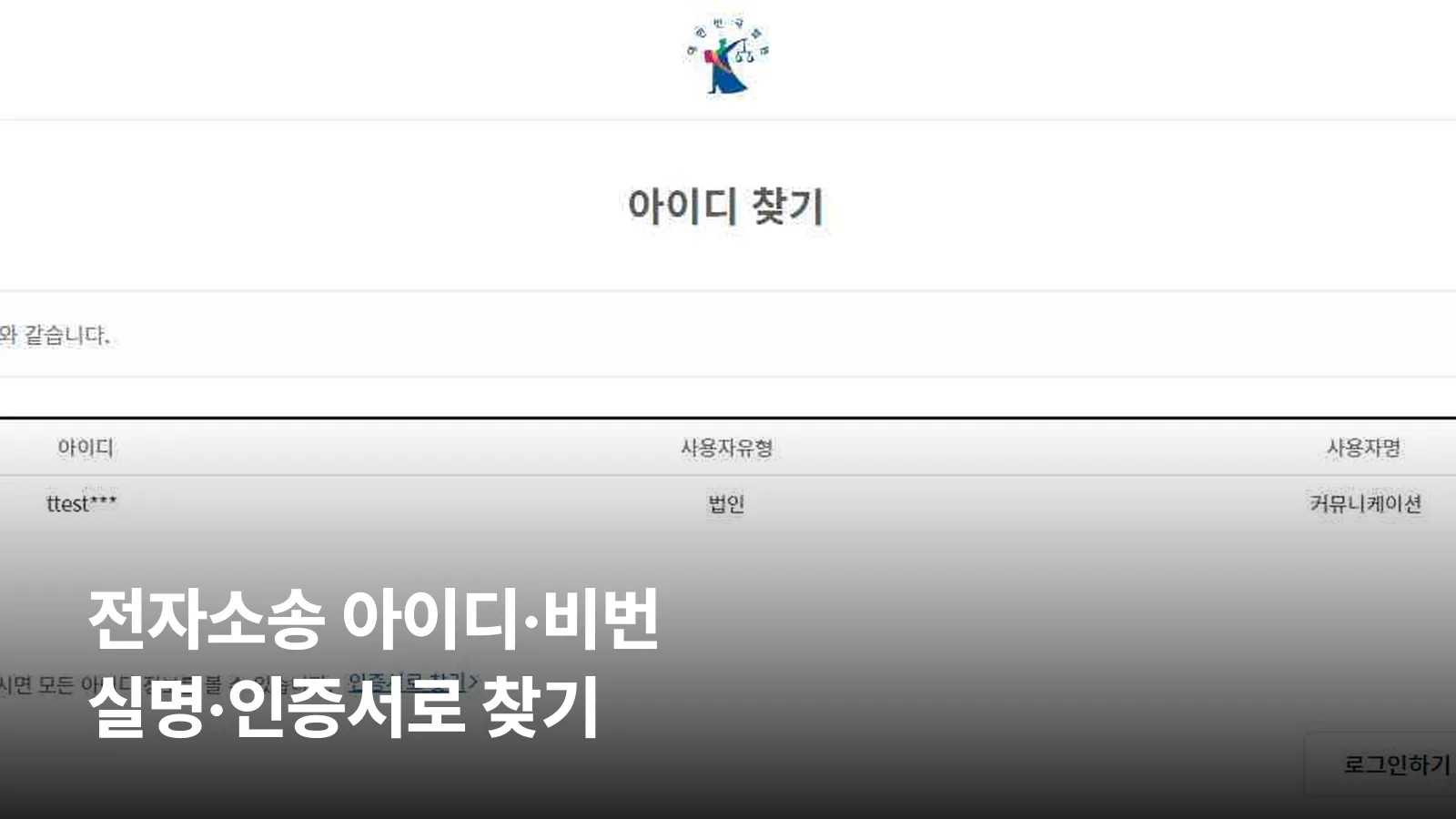
아이디 찾기는 어느 방식으로 본인을 확인했는지에 따라 결과 화면이 달라요. 실명으로 찾기를 쓰면 아이디의 첫 5자리만 화면에 보여요. 인증서로 찾기를 쓰면 아이디 전체가 보여요.
아이디를 확인한 뒤 비밀번호도 모르겠다면 비밀번호 찾기를 이어서 하면 돼요.
예시로 풀어 볼게요. A씨의 실제 아이디가 'minsu2024'라고 해 봐요.
- 실명으로 찾으면 앞 5자리 'minsu'만 보이고 뒤는 별표로 가려져요.
- A씨가 '2024'를 붙였다는 기억이 나면 그대로 로그인하면 돼요.
- 뒷부분이 떠오르지 않으면 인증서로 찾기로 다시 찾아요. 인증서로 본인을 확인하면 'minsu2024' 전체가 보여요.
그러니까 실명으로 찾기는 "어떤 아이디였는지" 떠올리는 실마리를 주는 거예요. 아이디 전체를 정확히 알아야 하면 처음부터 인증서로 찾기를 고르는 게 단계가 적어요.
실명으로 비밀번호를 찾는 3단계는 어떻게 되나요?
실명으로 찾기를 쓰면 3단계 인증을 거쳐 초기화된 비밀번호, 즉 임시 비밀번호를 받아요. 순서는 이래요.
- ① 실명확인
- ② 비밀번호 찾기용 질문/답 확인
- ③ 가입 때 적은 이메일로 임시 비밀번호 발송
단계마다 화면을 함께 볼게요.
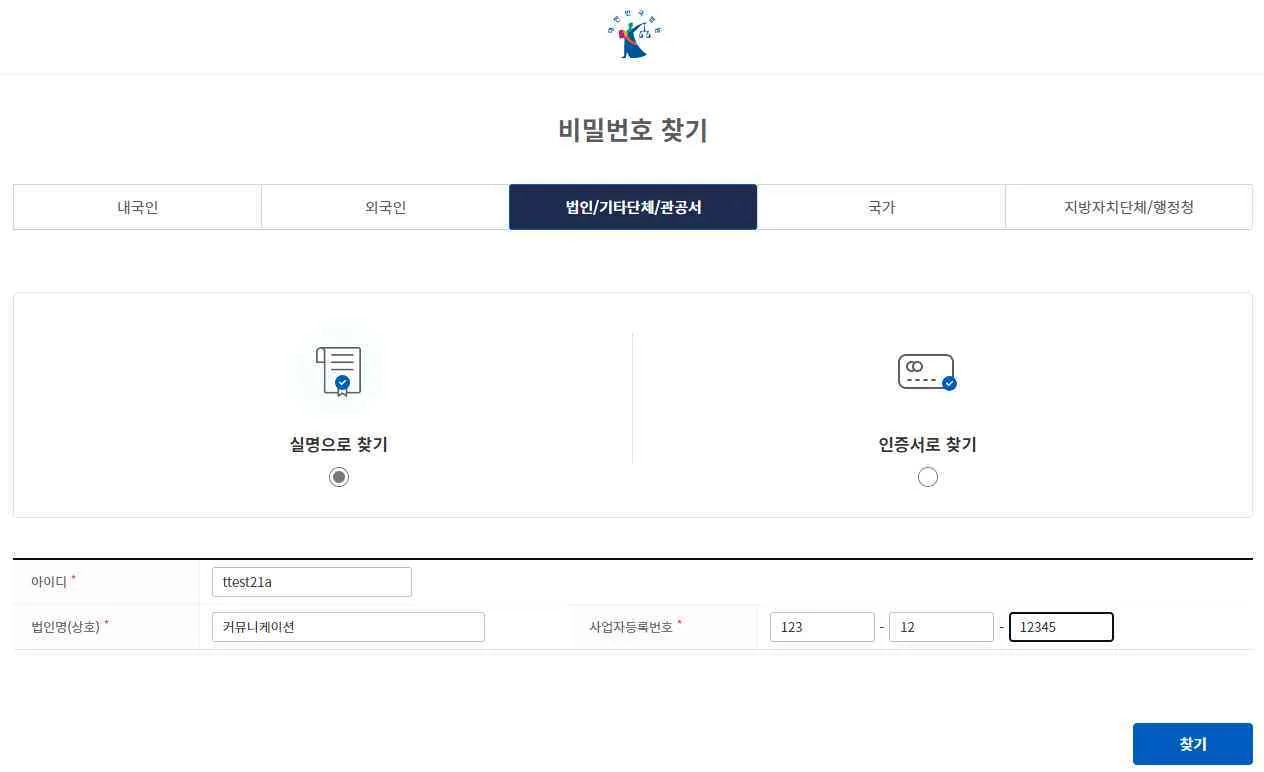
① 실명확인
비밀번호 찾기에서 '실명으로 찾기'를 고르면 먼저 실명확인을 거쳐요.
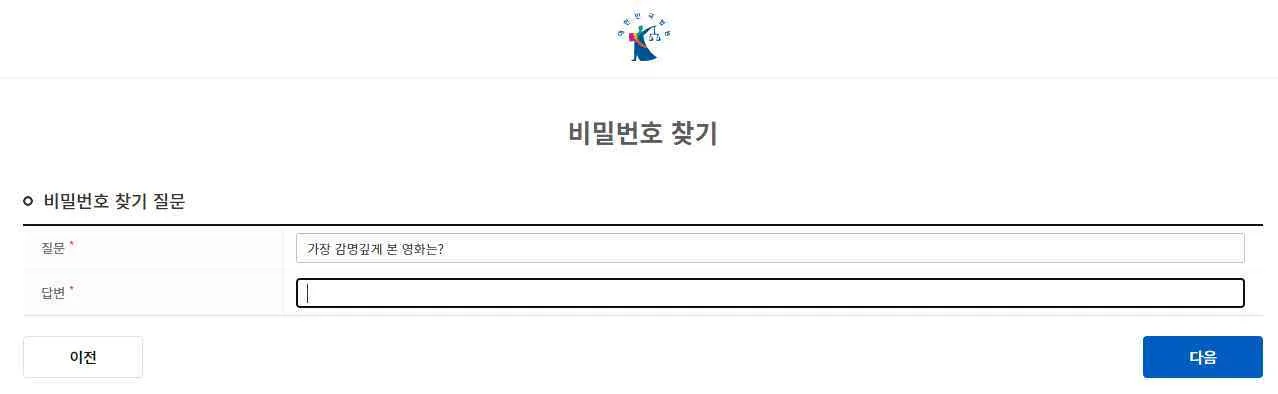
② 비밀번호 찾기용 질문/답 확인
실명확인을 통과하면 '비밀번호 찾기 질문' 화면이 나와요. 가입할 때 정한 비밀번호 찾기 질문의 답을 확인하는 단계예요.
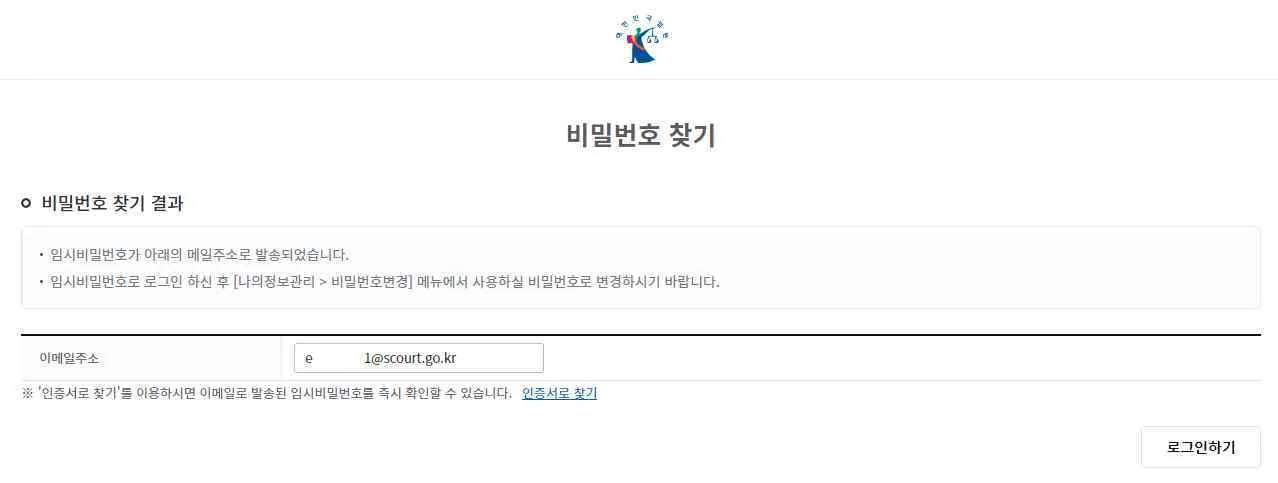
③ 이메일로 임시 비밀번호 받기
질문의 답을 확인하면 가입할 때 적은 이메일 주소로 임시 비밀번호가 와요. 그 이메일의 메일함을 열어 임시 비밀번호를 확인해요.
인증서로 비밀번호를 찾으면 무엇이 다른가요?
인증서로 찾기를 쓰면 화면에서 바로 임시 비밀번호를 확인할 수 있어요. 이 방식에는 이메일 발송 단계가 없어요. 메일함을 열어 볼 필요 없이 그 자리에서 임시 비밀번호를 받는 셈이에요.
아이디 찾기와 비밀번호 찾기를 두 방식별로 나란히 놓으면 이래요.
| 구분 | 본인 확인에 필요한 것 | 결과 |
|---|---|---|
| 아이디 – 실명으로 찾기 | 실명 정보 | 아이디 첫 5자리만 표시 |
| 아이디 – 인증서로 찾기 | 인증서 | 아이디 전체 표시 |
| 비밀번호 – 실명으로 찾기 | 실명 정보, 아이디, 질문의 답, 가입 이메일 | 이메일로 임시 비밀번호 발송 |
| 비밀번호 – 인증서로 찾기 | 인증서 | 화면에서 바로 임시 비밀번호 확인 |
어느 쪽을 고르면 좋을까요? 인증서를 지금 쓸 수 있다면 아이디와 비밀번호 모두 인증서로 찾기가 단계가 적어요. 인증서가 없고 질문의 답과 가입 이메일을 기억한다면 실명으로 찾기를 쓰면 돼요. 실명으로 하다가 질문의 답이 떠오르지 않으면 인증서로 찾기로 바꿀 수 있어요.
임시 비밀번호를 받은 뒤에는 무엇을 해야 하나요?
순서는 이래요.
- 결과 화면의 '로그인하기' 버튼을 눌러요.
- 찾은 아이디와 받은 임시 비밀번호를 입력해 로그인해요.
- 앞으로 쓸 새 비밀번호로 바꿔요.
임시 비밀번호를 메일이나 화면에서 옮겨 적을 때는 글자를 정확히 옮겨야 해요.
자주 막히는 지점과 피해야 할 실수는 무엇인가요?
옛 주소에서 작업 안내만 나오는 경우예요. 예전 아이디찾기·비밀번호찾기 페이지는 지금 시스템 작업 안내만 보여 줘요. 전자소송포털 주소로 들어가 다시 시작하면 돼요.
실명으로 찾은 아이디가 짧게 보이는 경우예요. 첫 5자리만 보이는 건 정상이에요. 아이디가 잘못 등록된 게 아니에요. 전체가 필요하면 인증서로 찾기를 쓰세요.
아이디를 모른 채 비밀번호부터 찾으려는 경우예요. 아이디 찾기를 먼저 하고 비밀번호 찾기로 넘어가요.
임시 비밀번호 메일을 다른 메일함에서 찾는 경우예요. 실명으로 찾기의 임시 비밀번호는 가입할 때 적은 이메일로만 가요. 그 이메일의 메일함을 열어 보세요.
질문의 답이나 가입 이메일이 기억나지 않는 경우예요. 실명으로 찾기는 두 가지가 모두 있어야 끝까지 진행돼요. 인증서를 쓸 수 있다면 인증서로 찾기로 바꾸세요. 화면에서 바로 임시 비밀번호를 받아요.
마무리
전자소송 아이디·비밀번호는 전자소송포털에서 실명 또는 인증서로 찾아요. 인증서는 아이디 전체와 임시 비밀번호를 화면에서 바로 보여 줘요. 실명은 아이디 앞 5자리를 보여 주고, 임시 비밀번호는 이메일로 보내 줘요. 인증서가 있는 분은 인증서로 찾기를 쓰면 돼요. 다만 쓸 수 있는 인증서 종류와 현재 포털 화면은 설명서와 다를 수 있어요. 인증서가 없는 분은 비밀번호 찾기 질문의 답과 가입 이메일을 먼저 떠올려 보세요. 그다음 실명으로 찾기를 진행하면 돼요.